一、UG NX 2506 软件介绍
UG NX 2506 是 公司推出的集成化 CAD/CAE/CAM 数字化产品开发系统,能覆盖产品从概念设计、工程仿真到制造的全生命周期。核心技术包含三维精确描述和同步建模,支持多学科协同设计、虚拟验证...

UG NX 2506软件介绍及安装配置要求,新手必看
一、UG NX 2506 软件介绍
UG NX 2506 是 公司推出的集成化 CAD/CAE/CAM 数字化产品开发系统,能覆盖产品从概念设计、工程仿真到制造的全生命周期。核心技术包含三维精确描述和同步建模,支持多学科协同设计、虚拟验证及数据管理,通过关联设计与并行工程大幅提升开发效率,在航空航天、汽车制造、医疗设备等行业应用广泛,是机械设计师、模具工程师的核心工作工具。
二、UG NX 2506 安装配置要求
装之前先确认电脑能不能跑起来,别白忙活!以下是最低配置和推荐配置,新手按推荐配置来,用着更流畅:
系统:最低 10 64 位,推荐 11 64 位(32 位系统装不了,别浪费时间);
硬盘:最低 C 盘剩余 20GB(装许可文件和依赖),软件安装盘(推荐 D 盘)剩余 50GB;推荐 C 盘 30GB+,安装盘 80GB+(后续装插件、存模型更够用);
内存:最低 8GB,推荐 16GB(画复杂模型、做仿真时,8GB 容易卡顿闪退);
显卡:最低集成显卡(仅能基础建模),推荐独立显卡(GTX 1050 及以上,画曲面、旋转视图不卡);
处理器:最低 i5,推荐 i7 或锐龙 7(处理大模型时速度更快)。
三、UG NX 2506 下载方式
UG NX 2506 下载完整安装包链接:
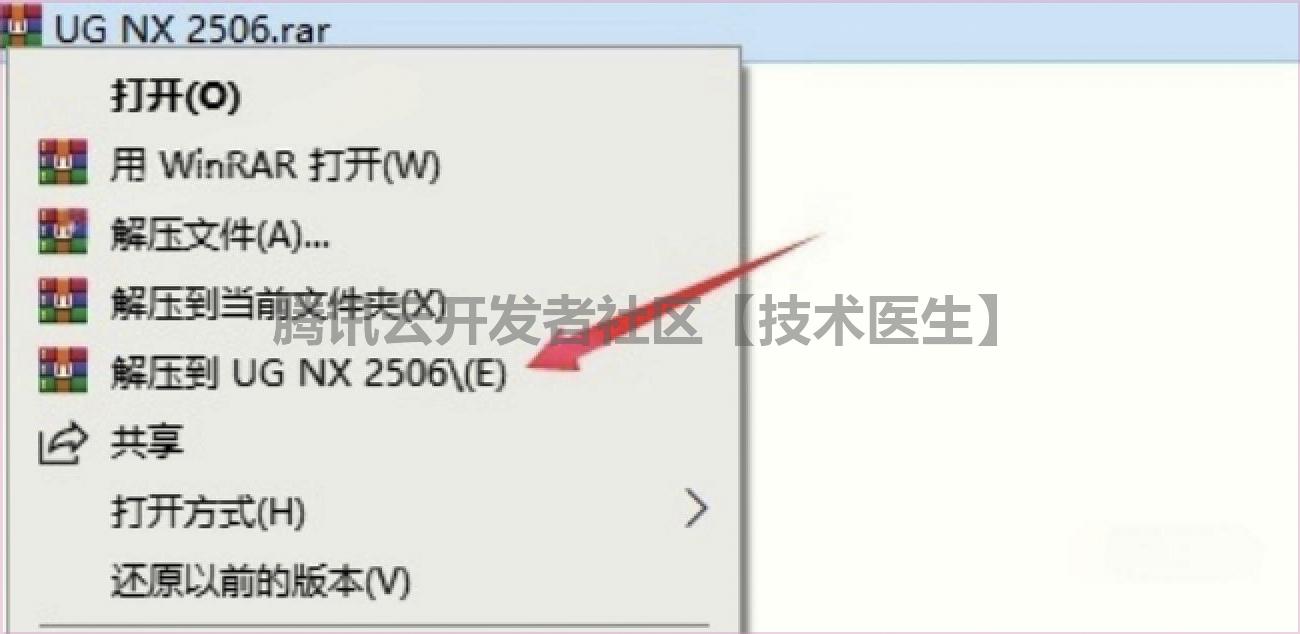
四、UG NX 2506 详细安装步骤(28 步,每步带提示)1.解压UG NX安装包
找到下载好的 UG NX 2506 安装包,右键点 “解压到当前文件夹”,或手动选 D 盘路径(比如 “D:\UG NX 2506 安装包”),别放 C 盘,占空间还拖慢系统。
UG 安装教程及激活教程包含(UG 安装包下载)
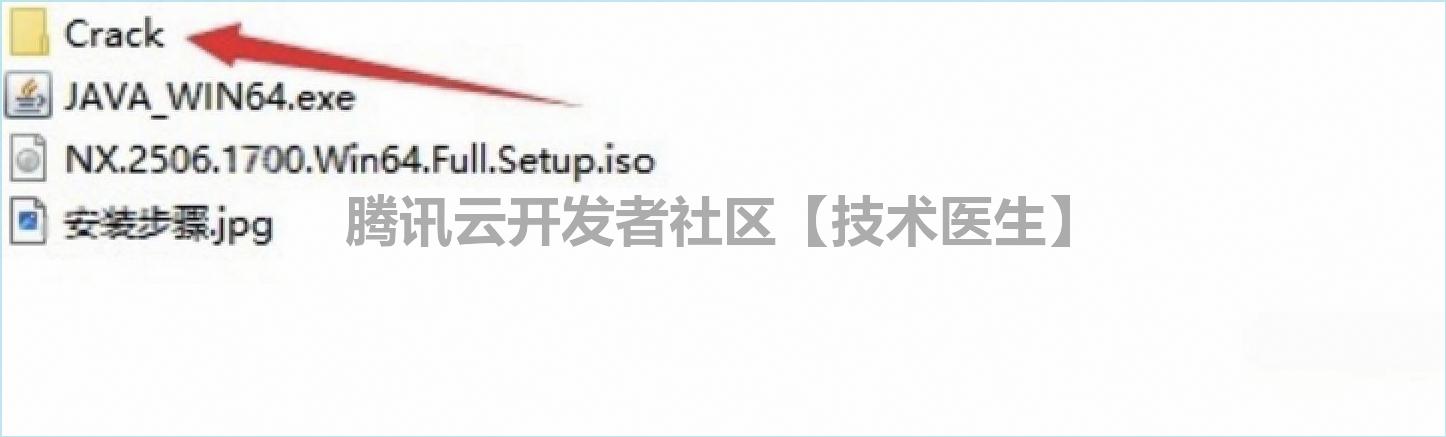
2.进入【Crack】文件夹
解压完打开安装包文件夹,找到黄色图标的【Crack】子文件夹(里面是许可和激活文件,装软件全靠它),双击进去。
UG 安装教程及激活教程包含(UG 安装包下载)
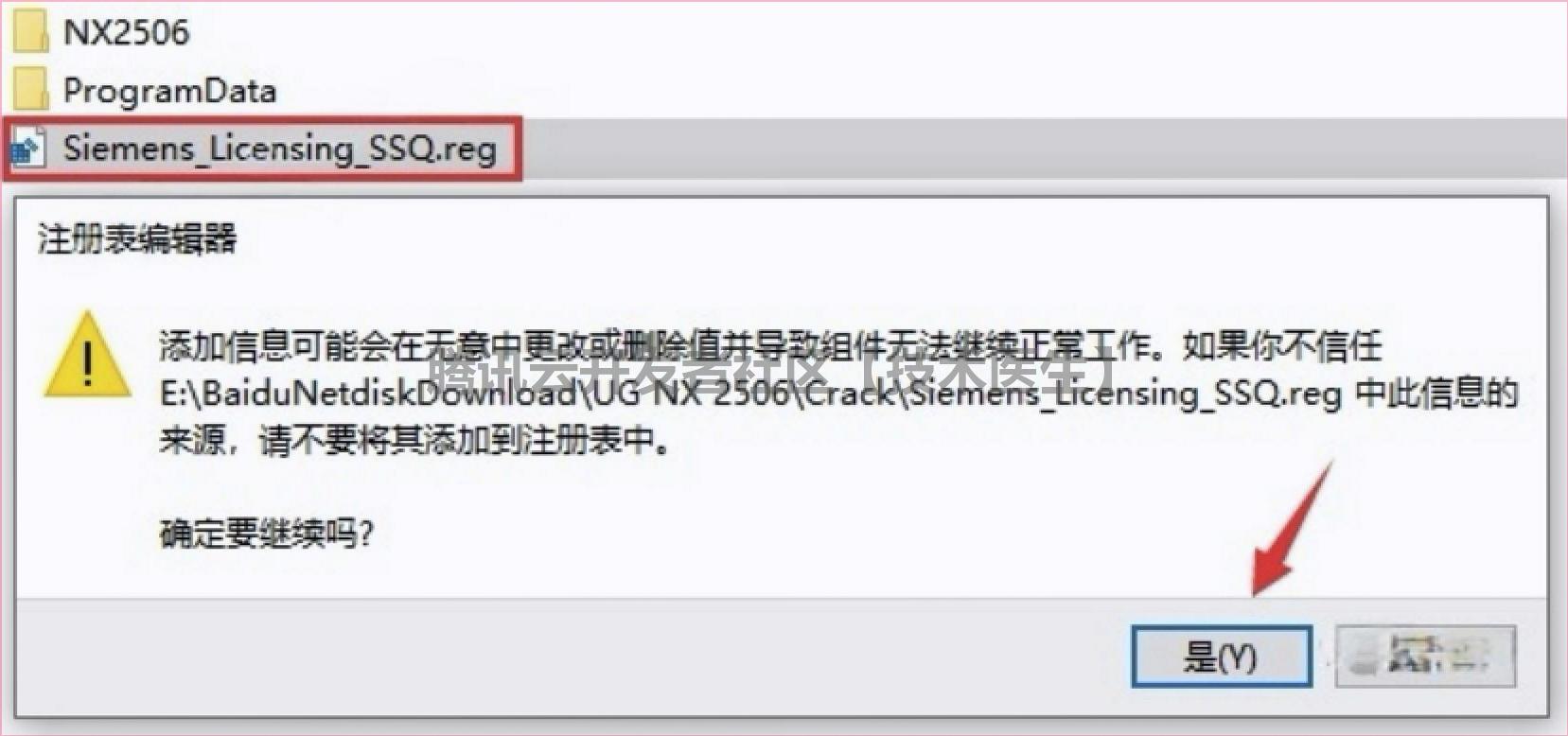
3.运行 许可程序
在【Crack】里找到 “Q.exe”(带 图标),双击打开;弹出 “是否允许更改设备” 提示,一定要点 “是”,不点的话许可服务启动不了,后续激活不了软件。
UG 安装教程及激活教程包含(UG 安装包下载)
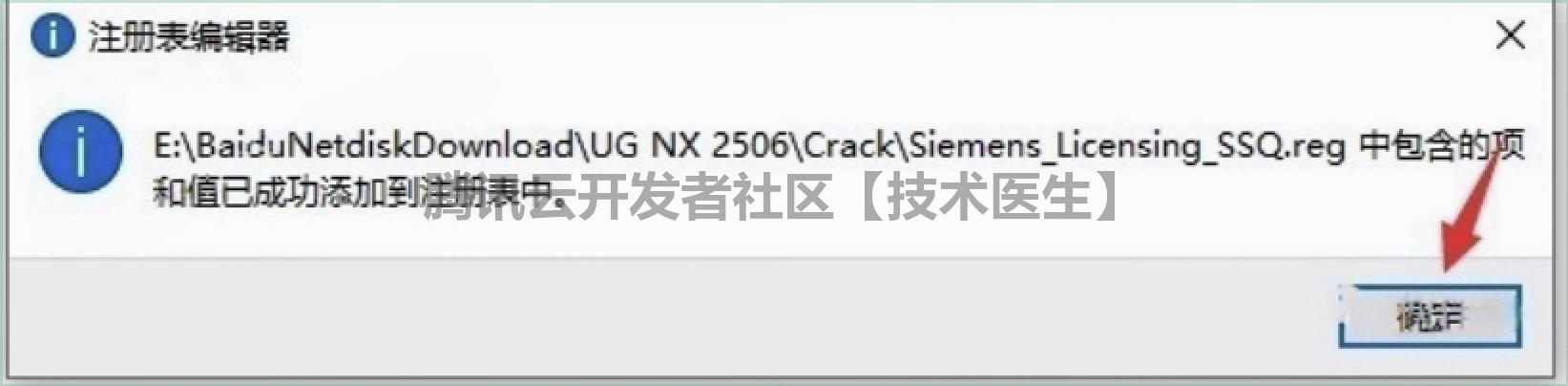
4.确认许可启动
弹出 “许可服务启动完成” 窗口,直接点 “确定”;如果弹错误提示,右键点这个 exe,选 “以管理员身份运行” 再试,一般是权限不够。
UG 安装教程及激活教程包含(UG 安装包下载)
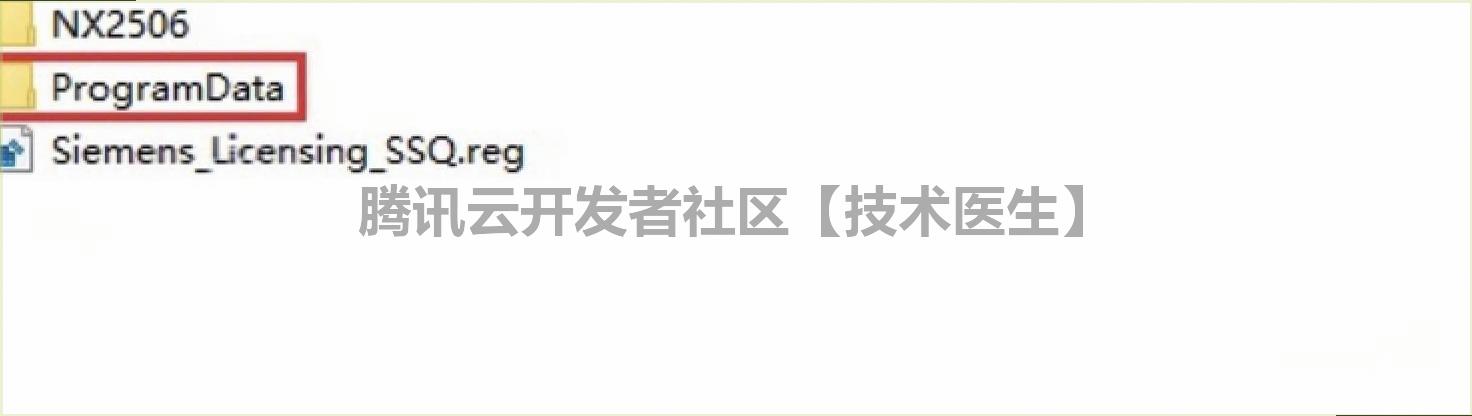
5.复制 文件夹
回到【Crack】,找到 “” 文件夹(含许可配置文件),右键点 “复制”,别剪切,剪了原文件丢了就麻烦了。
UG 安装教程及激活教程包含(UG 安装包下载)
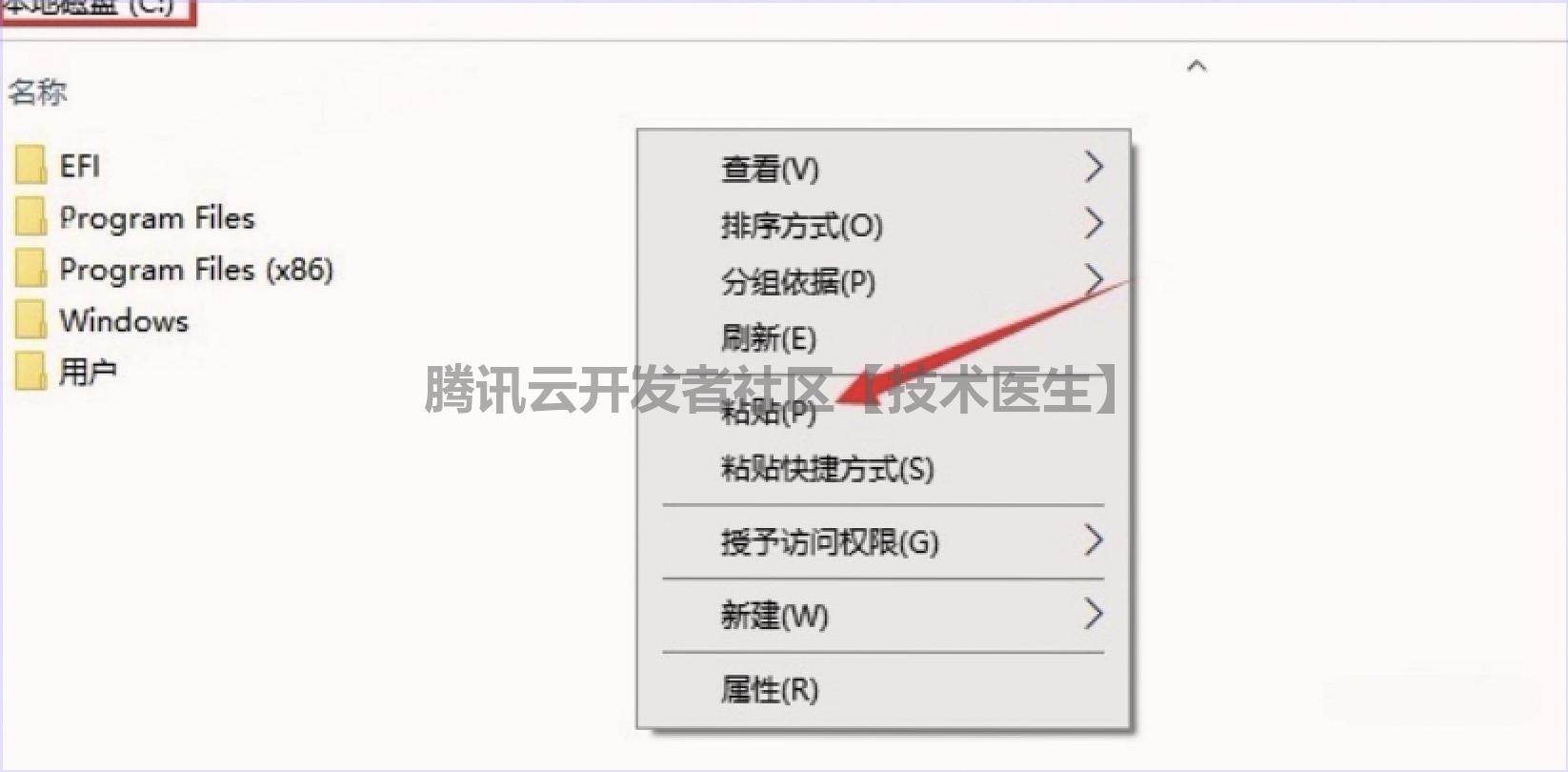
6.粘贴到 C 盘根目录
打开 “此电脑→C 盘”,在空白处右键点 “粘贴”;看不到这个文件夹?按 “Win+E” 打开文件管理器,点顶部 “查看”,勾选 “隐藏的项目”(默认隐藏)。
UG 安装教程及激活教程包含(UG 安装包下载)
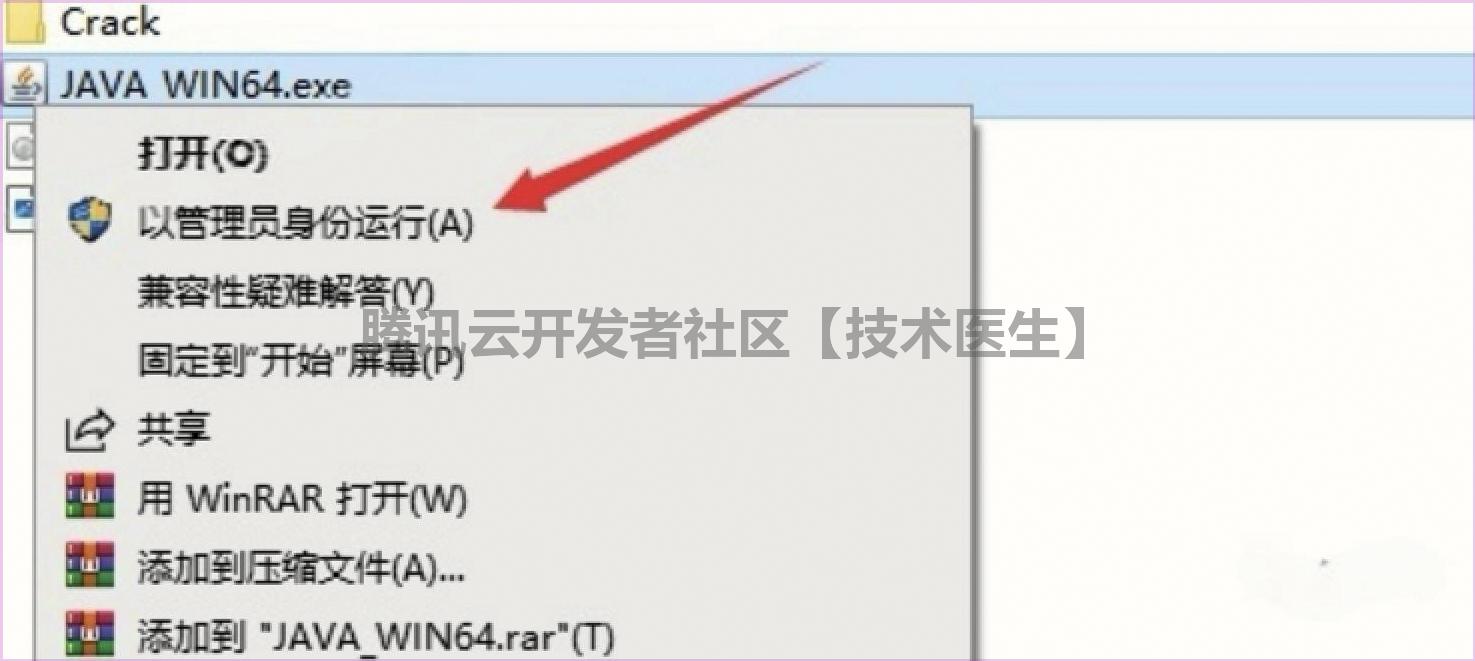
7.管理员身份运行 JAVA 安装程序
返回安装包文件夹,找到 “.exe”(UG 运行必须装 JAVA,不然启动报错),右键点 “以管理员身份运行”,非管理员装会不完整。
UG 安装教程及激活教程包含(UG 安装包下载)
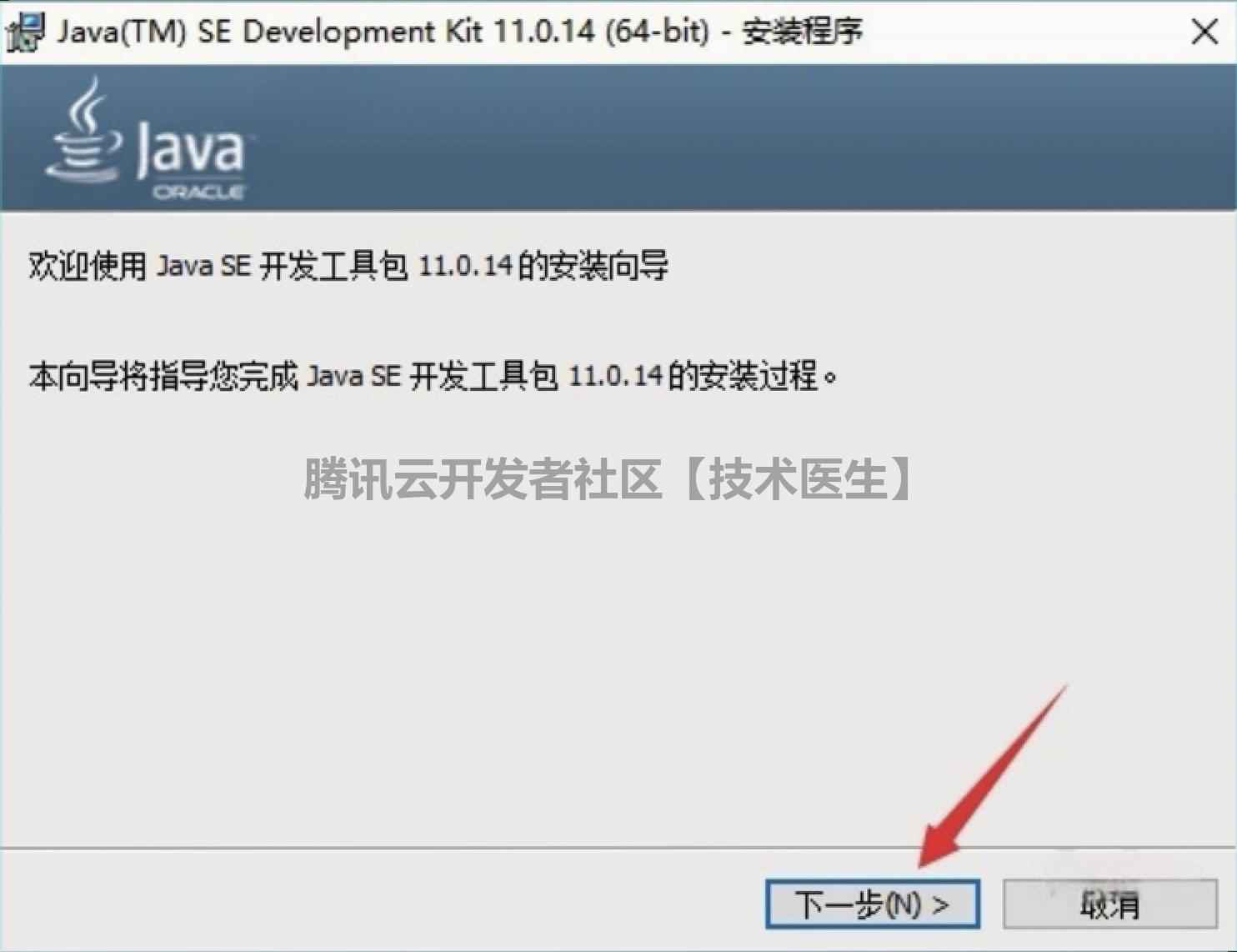
8.走 JAVA 安装向导
弹出 JAVA 安装界面,直接点 “下一步”;想改安装路径就点 “更改”,推荐放 D 盘(比如 “D:\Java”),新手也能默认路径。
UG 安装教程及激活教程包含(UG 安装包下载)
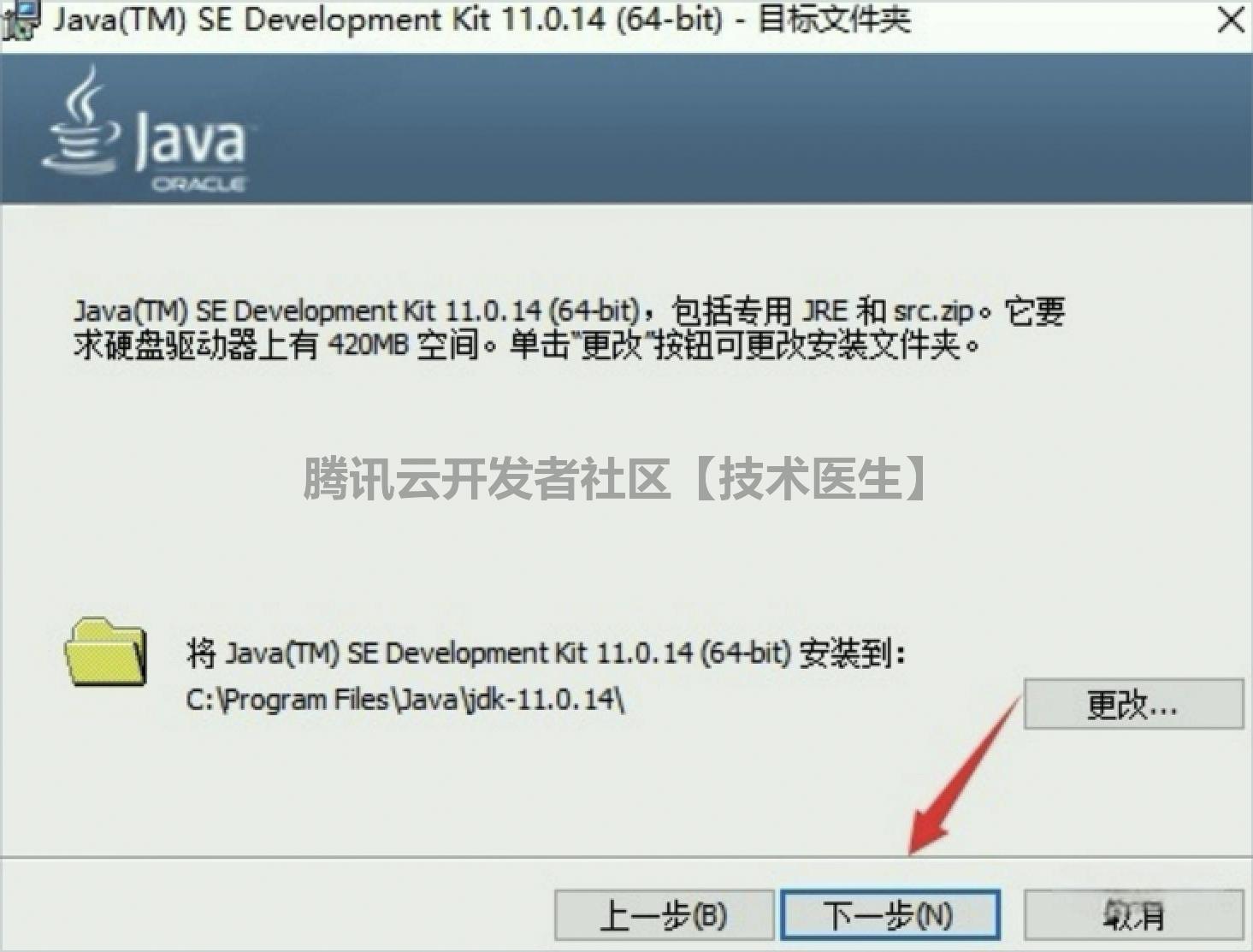
9.确认 JAVA 路径
默认路径是 “C:\ Files\Java\jre1.8.0_xxx”,没问题就点 “下一步”,等进度条走完,别中途关窗口。
UG 安装教程及激活教程包含(UG 安装包下载)
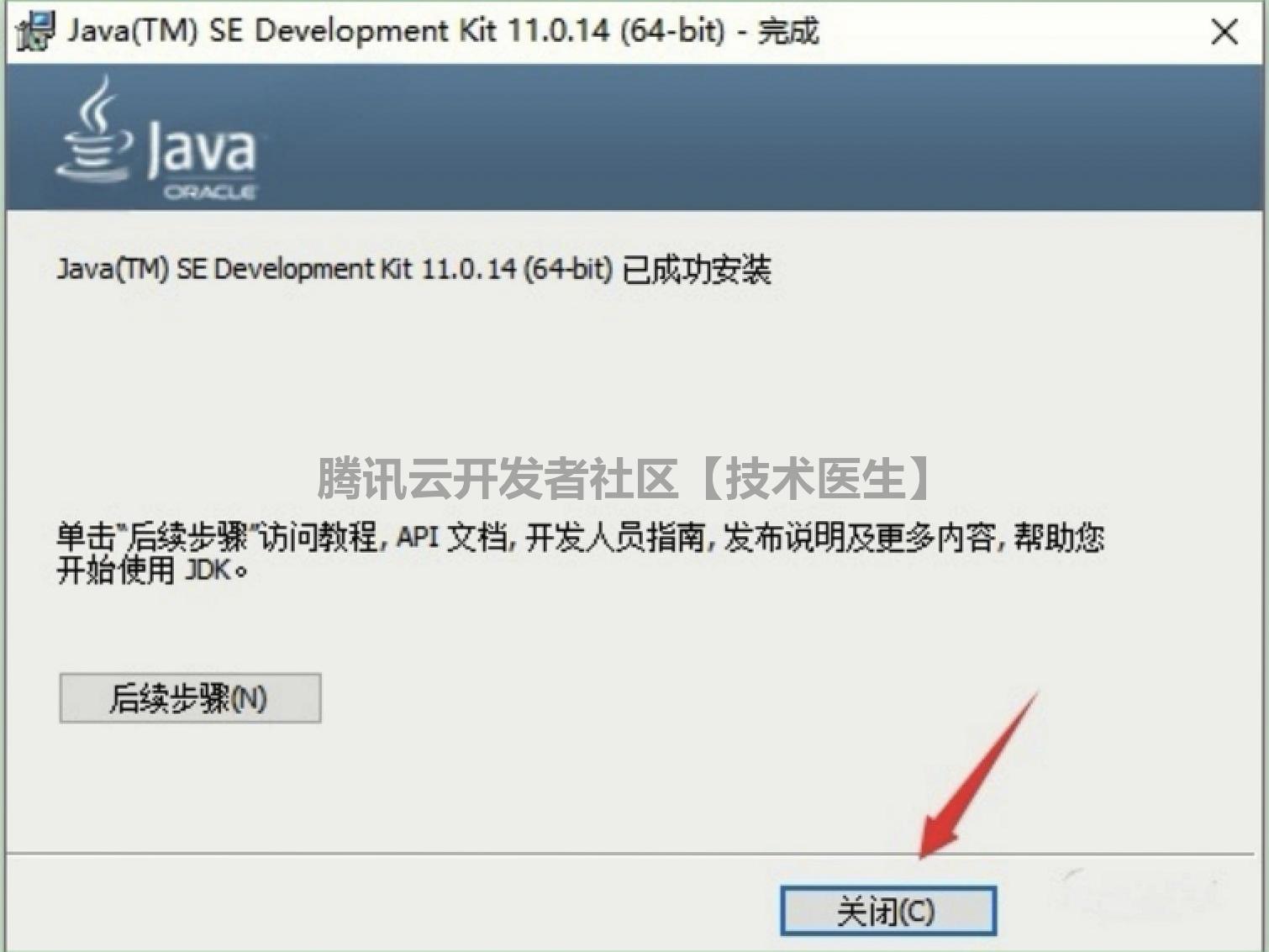
10.完成 JAVA 安装
显示 “安装成功” 后点 “关闭”;装失败就重启电脑、关杀毒,再装一遍。
UG 安装教程及激活教程包含(UG 安装包下载)
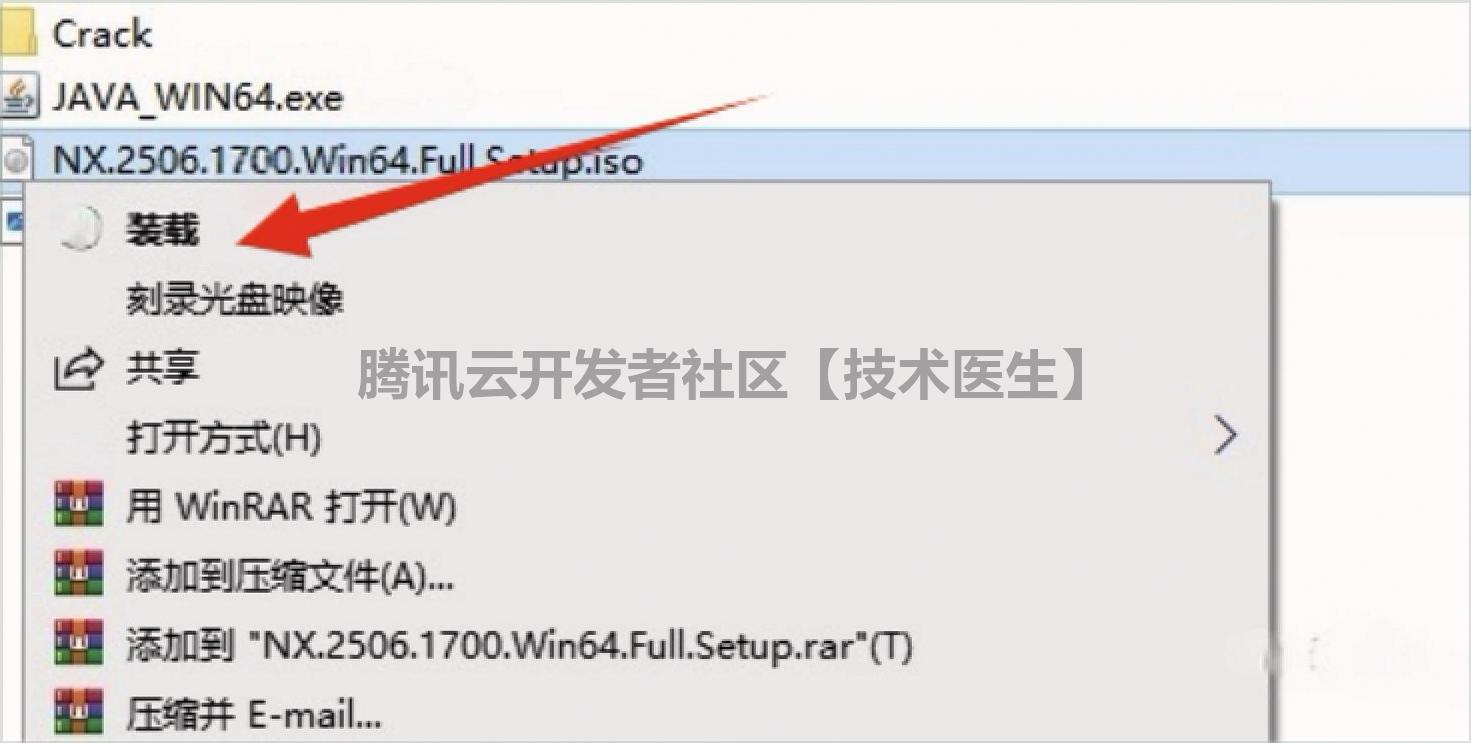
11.装载 镜像文件
找到安装包里的 “.iso”(镜像文件,像光盘图标),右键点 “装载”;没有 “装载” 选项?右键→“打开方式”→“ 资源管理器”,系统会生成虚拟光驱(比如 DVD 驱动器 G:)。
UG 安装教程及激活教程包含(UG 安装包下载)
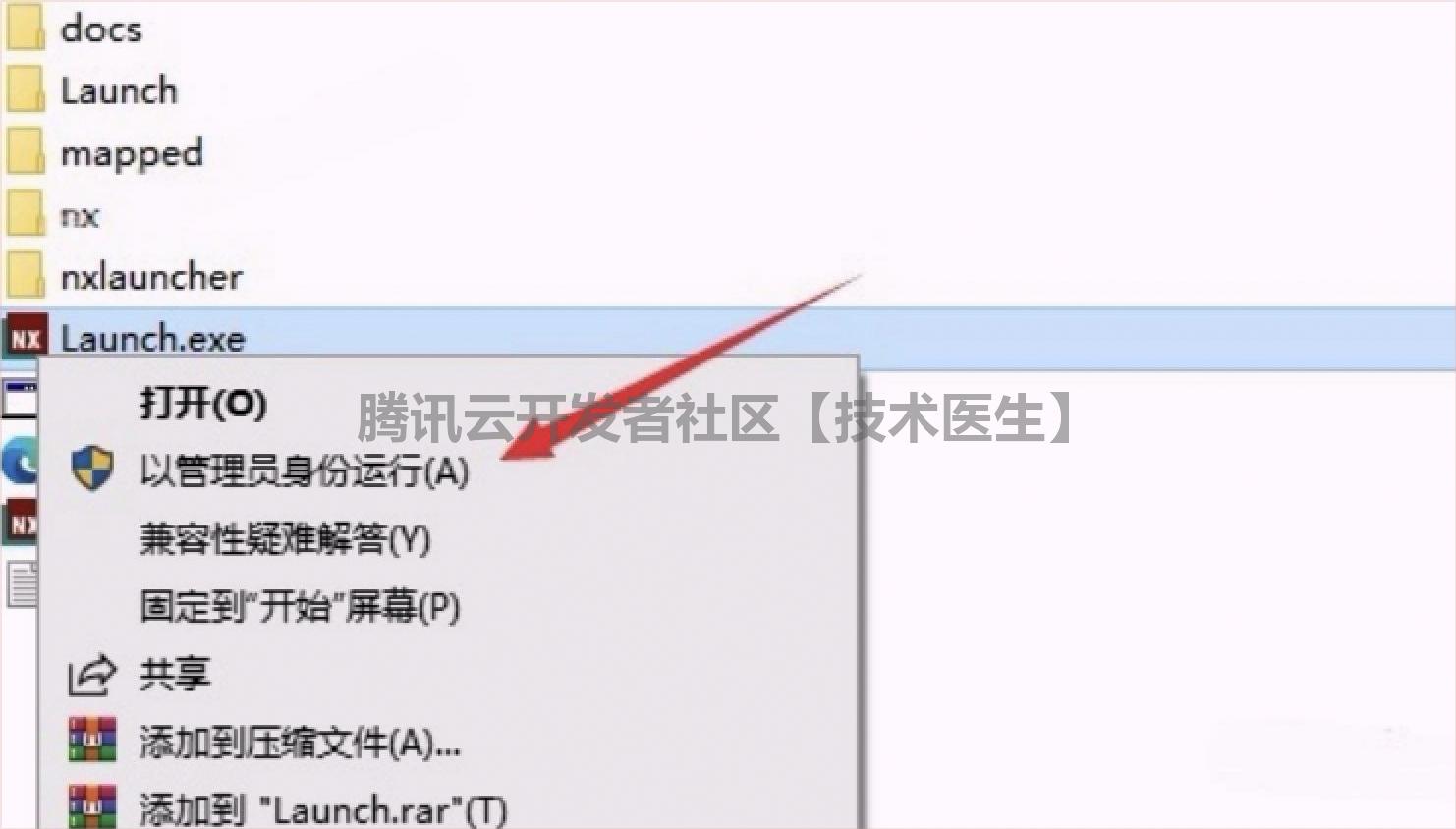
12.管理员身份运行 程序
双击打开虚拟光驱,找到 “.exe”,右键点 “以管理员身份运行”,启动 UG 安装向导。
UG 安装教程及激活教程包含(UG 安装包下载)
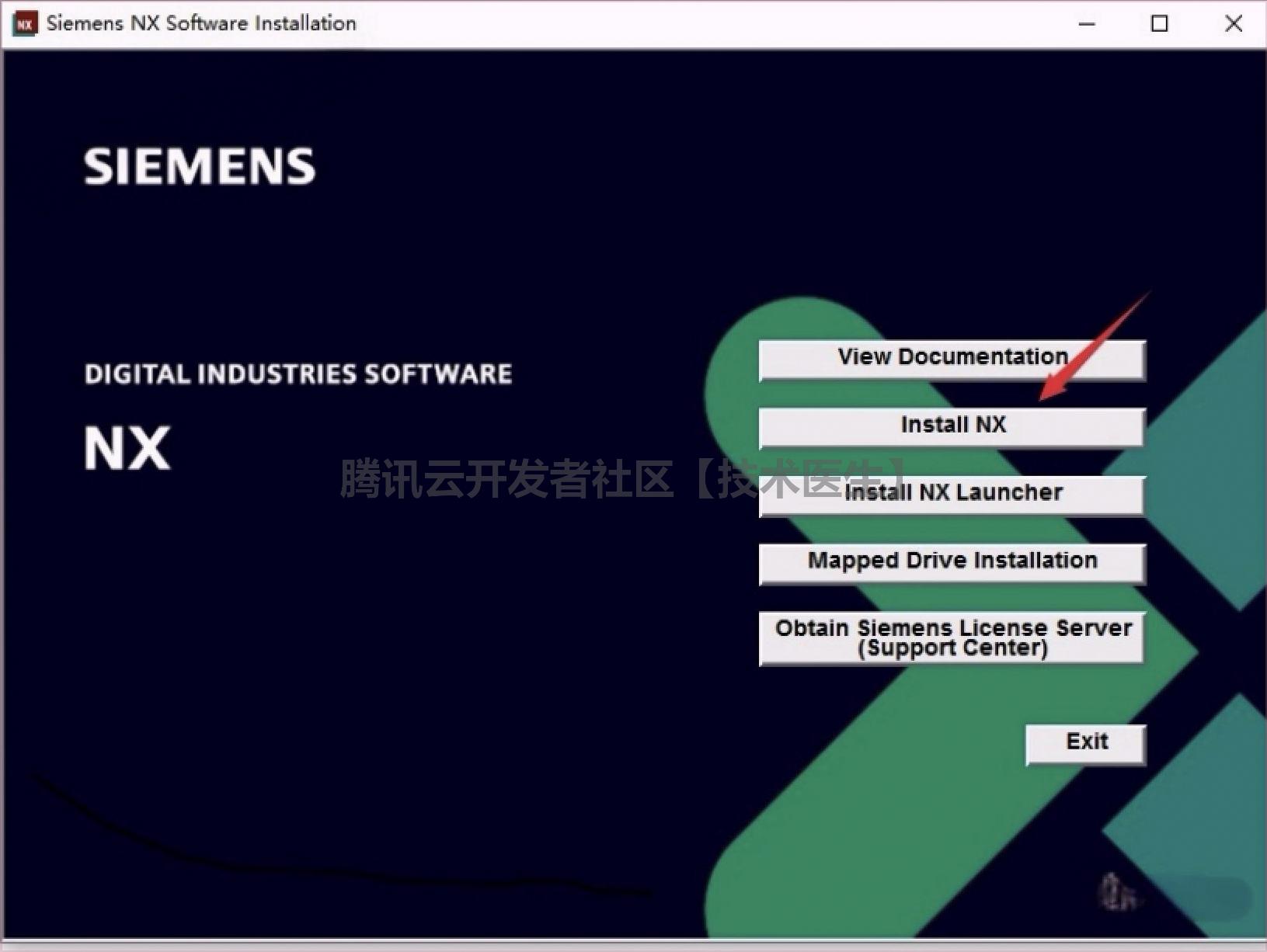
13.点击 NX
弹出安装界面,有 “ NX”“ ” 等选项,直接点 “ NX”,许可前面已经装好了,不用重复装。
UG 安装教程及激活教程包含(UG 安装包下载)
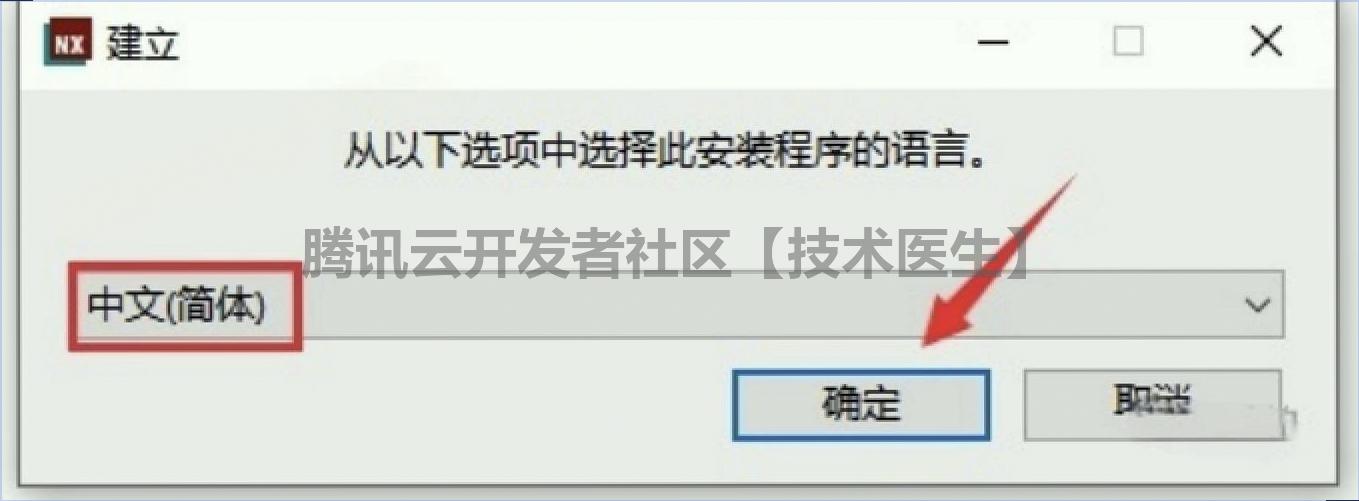
14.选择中文简体
弹出语言选择框,找到 “中文简体” 选中,点 “确定”;别装成英文,新手看不懂界面,白忙活。
UG 安装教程及激活教程包含(UG 安装包下载)
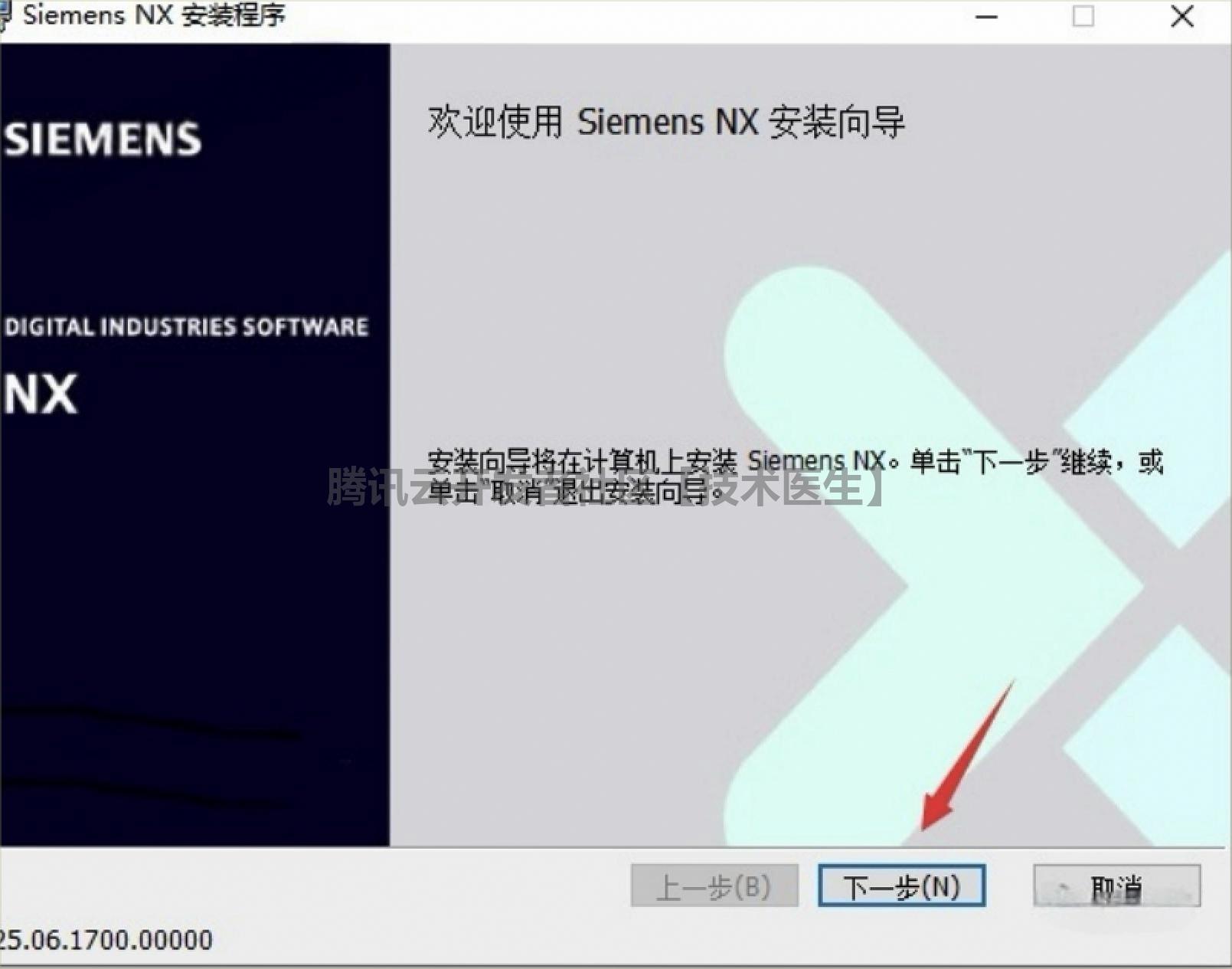
15.点击下一步
进入安装向导,直接点 “下一步”;弹出 “系统兼容性警告”?点 “忽略”,不影响安装。
UG 安装教程及激活教程包含(UG 安装包下载)
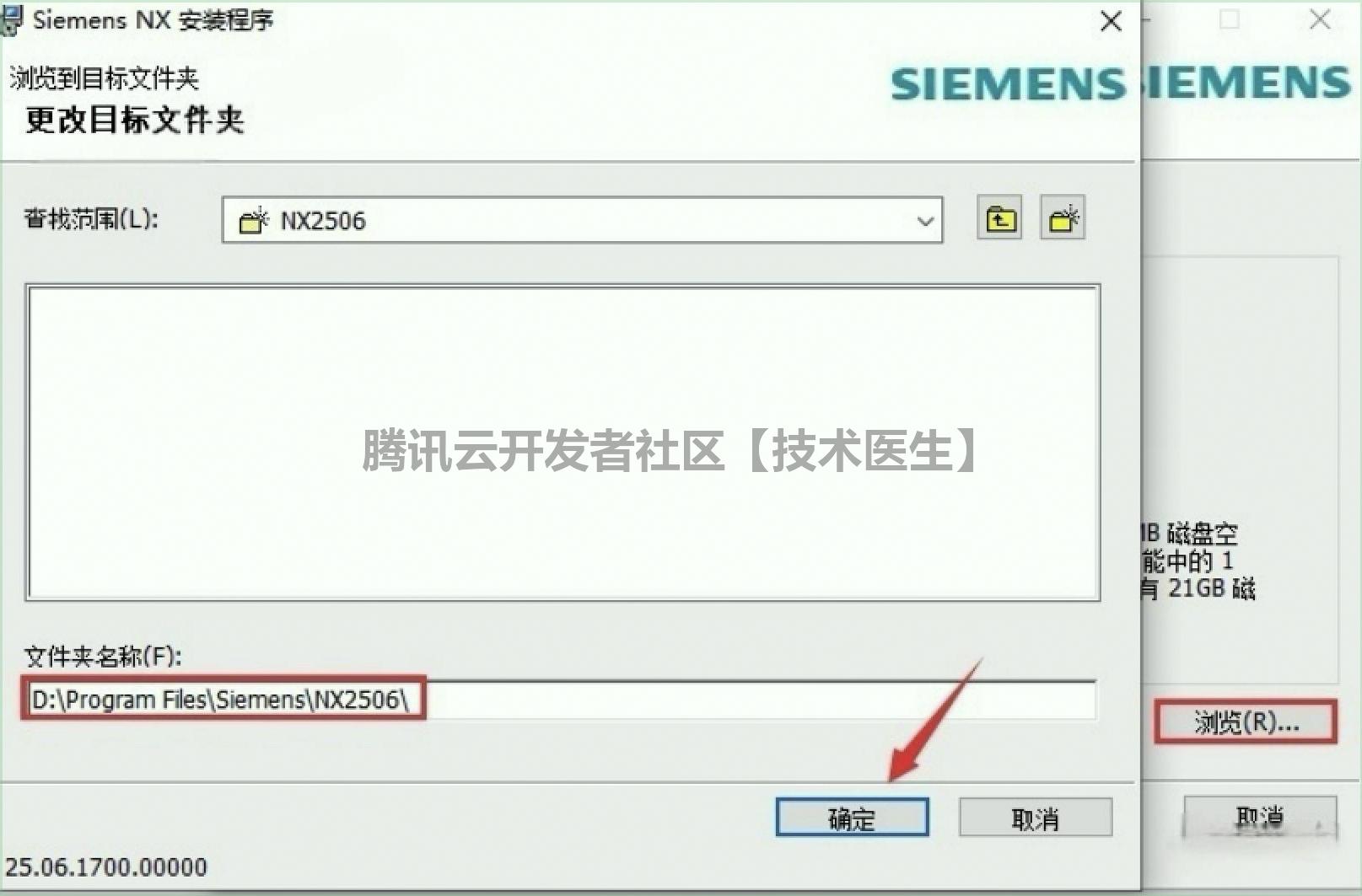
16.修改安装路径(改 C 为 D)
点 “浏览”,默认路径是 “C:\ Files\\NX 2506”,把首字符 “C” 改成 “D”(比如 “D:\ Files\\NX 2506”),点 “确定”,别装 C 盘。
UG 安装教程及激活教程包含(UG 安装包下载)
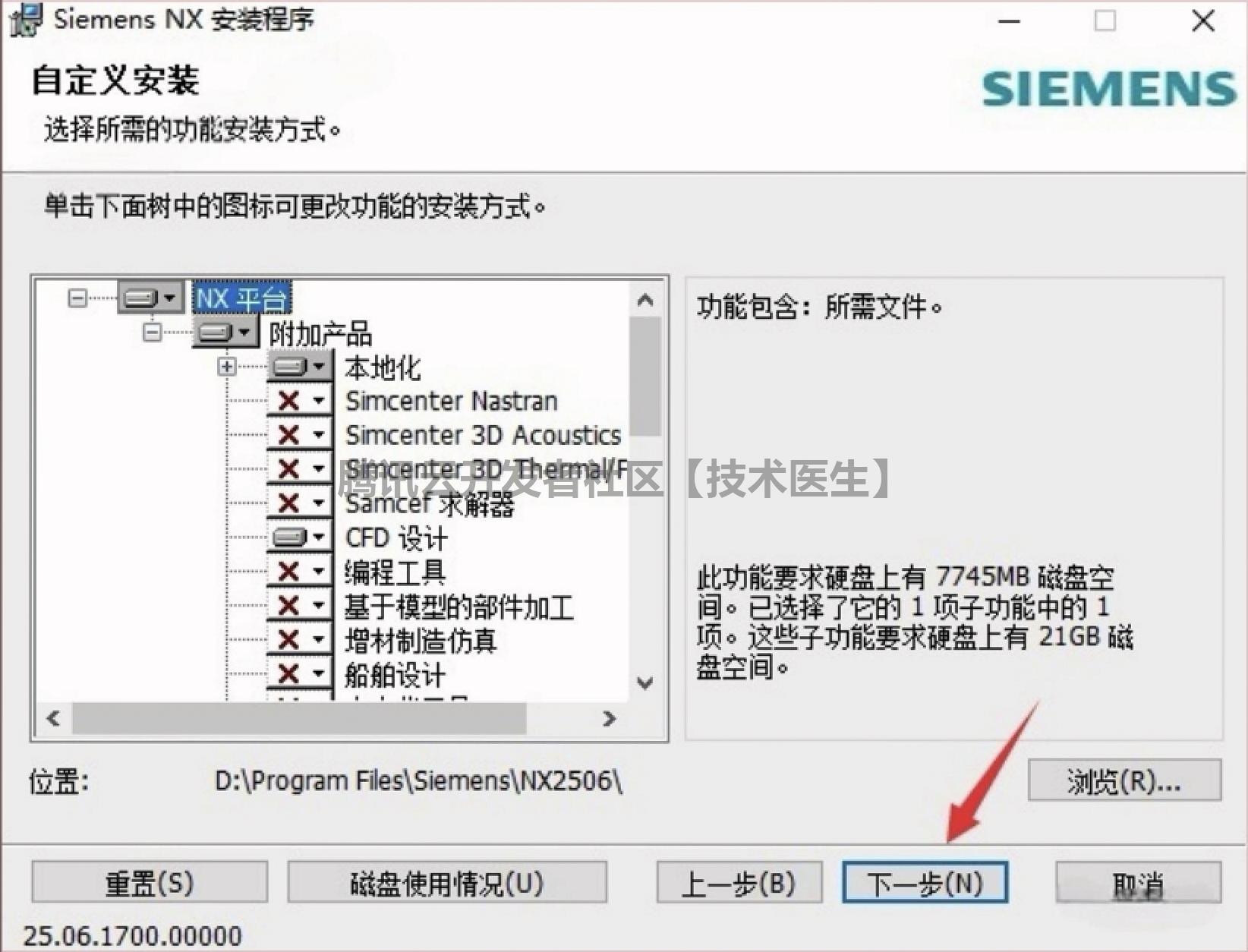
17.点击下一步
核对安装路径、组件(默认勾 “建模”“仿真”“加工”,够日常用),没问题就点 “下一步”。
UG 安装教程及激活教程包含(UG 安装包下载)
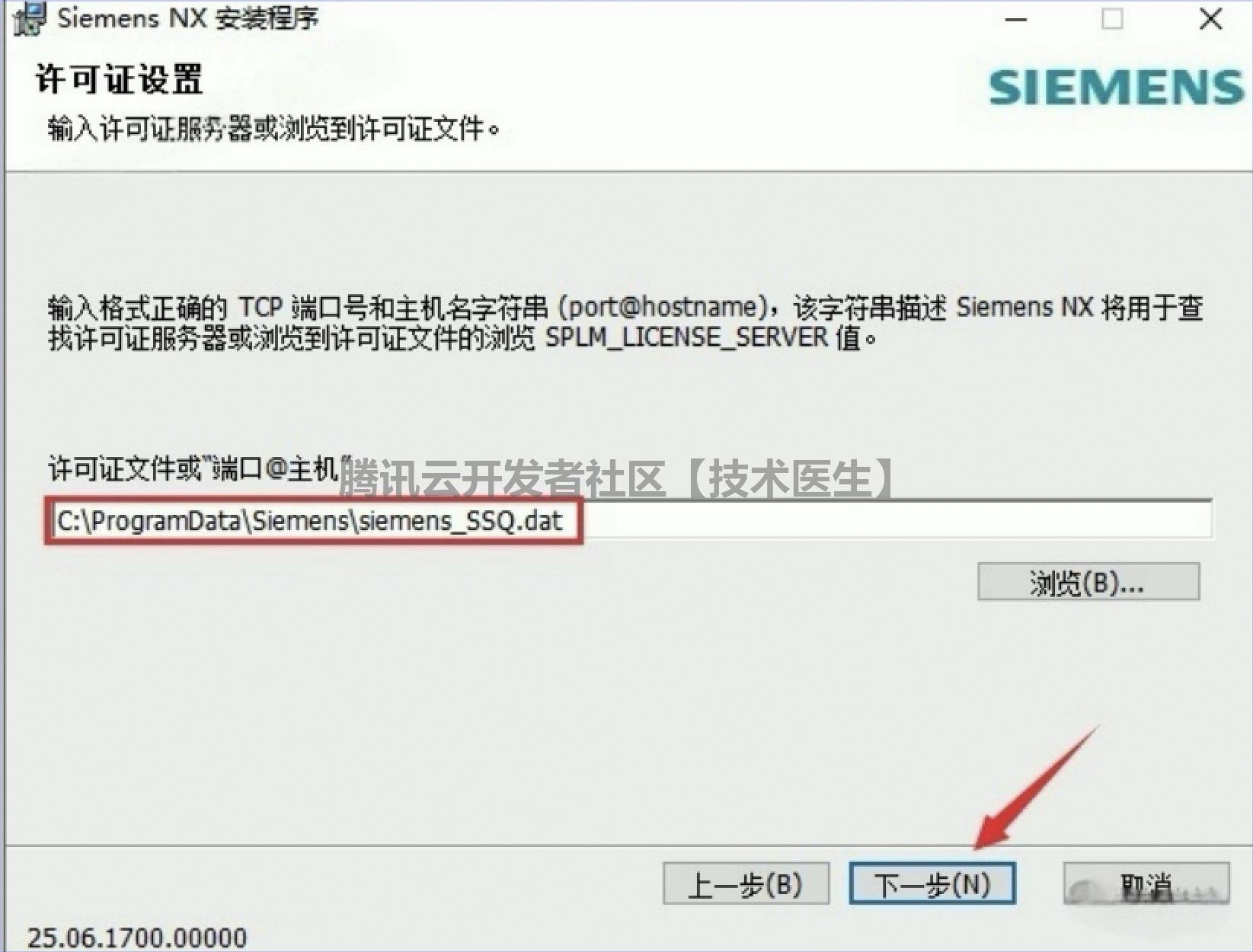
18.输入许可证路径
在 “许可证文件” 框里,手动输 “C:\\\.dat”,和第 6 步粘贴的路径一致,输错一个字符都启动不了,输完多核对一遍。
UG 安装教程及激活教程包含(UG 安装包下载)
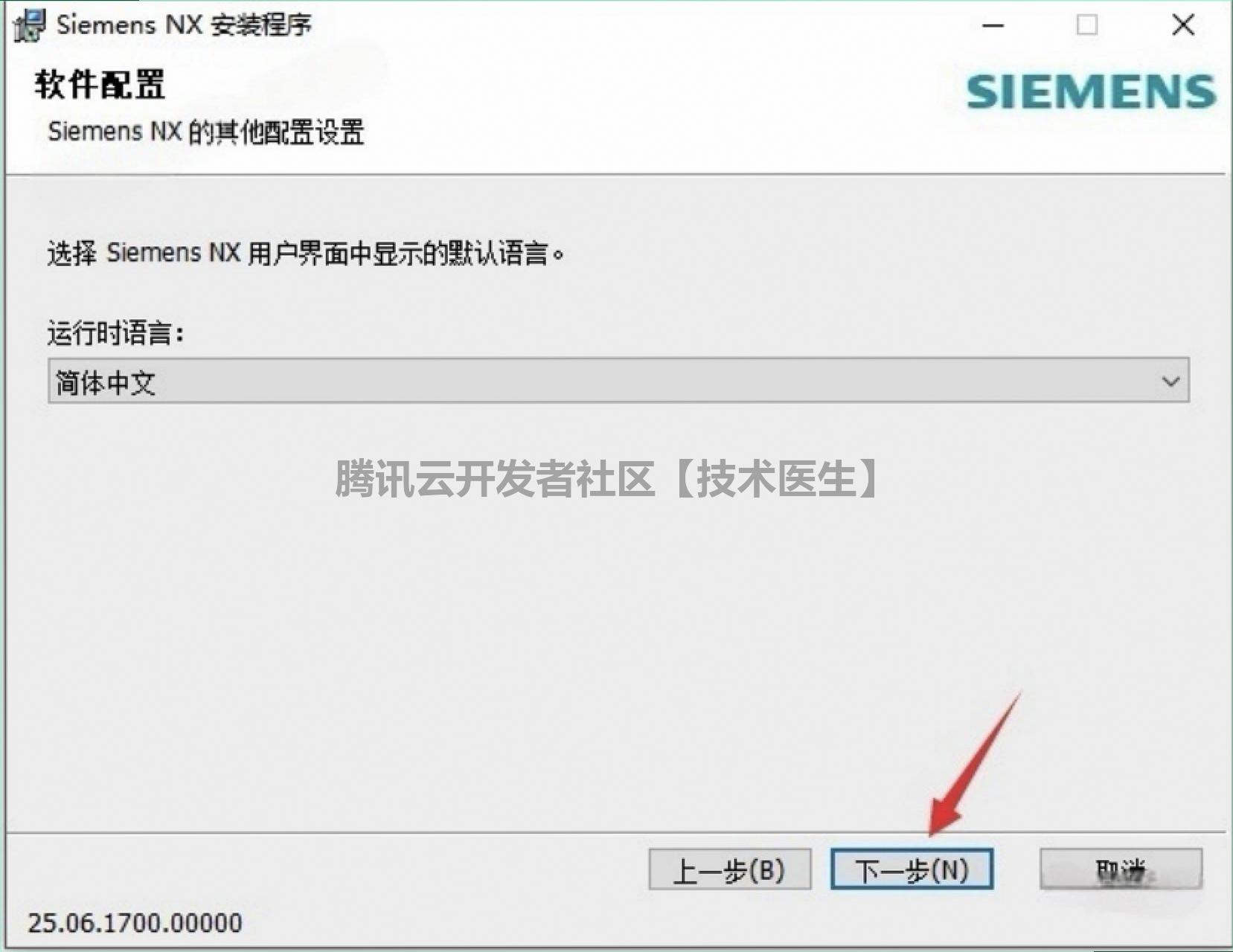
19.点击下一步
不用改 “用户名”“公司名”,直接点 “下一步”,系统自动检查安装环境,缺组件会提示,按提示装就行。
UG 安装教程及激活教程包含(UG 安装包下载)
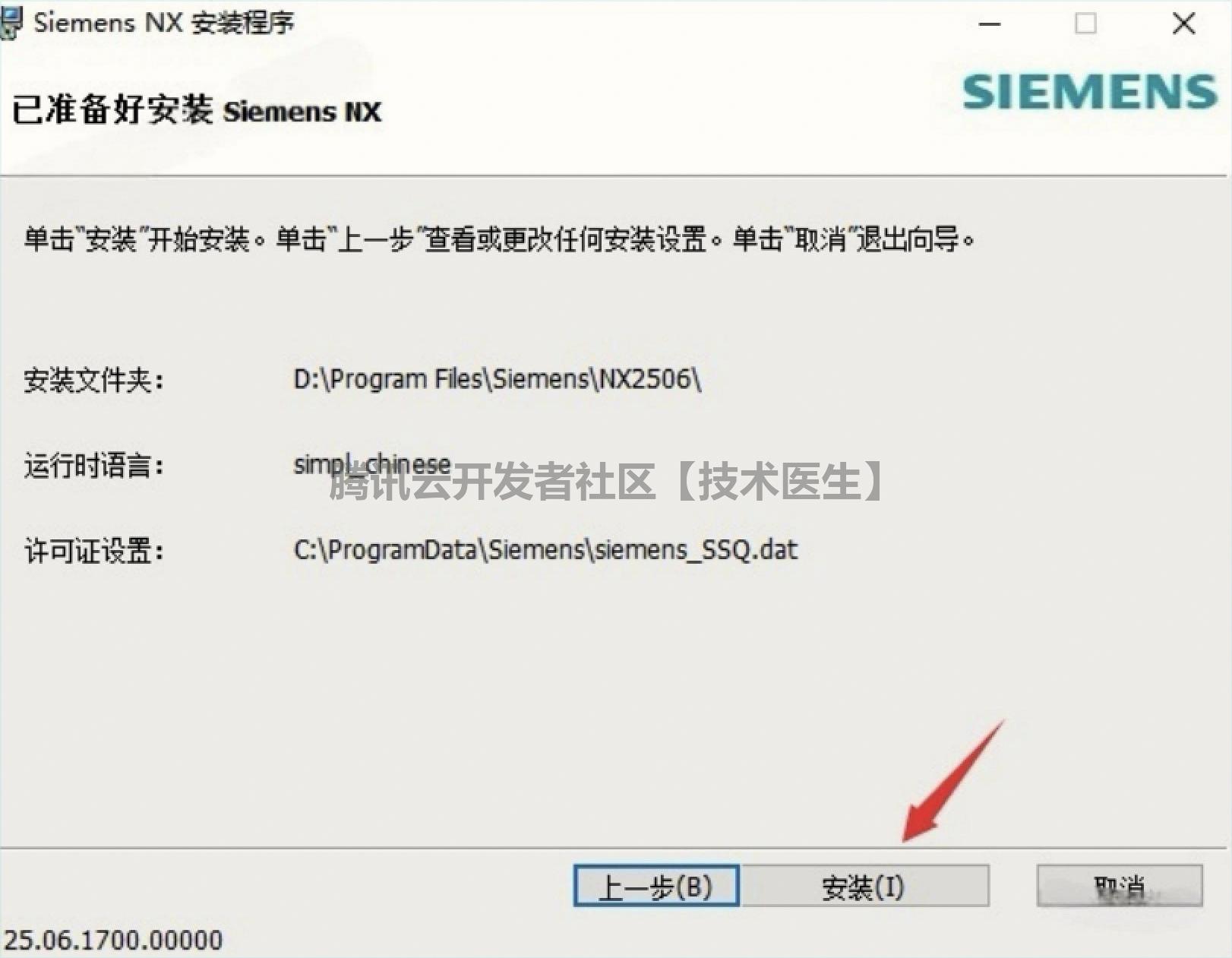
20.点击安装
点 “安装”,等进度条加载(10-30 分钟,看电脑配置),别关窗口、别开游戏,避免卡顿。
UG 安装教程及激活教程包含(UG 安装包下载)
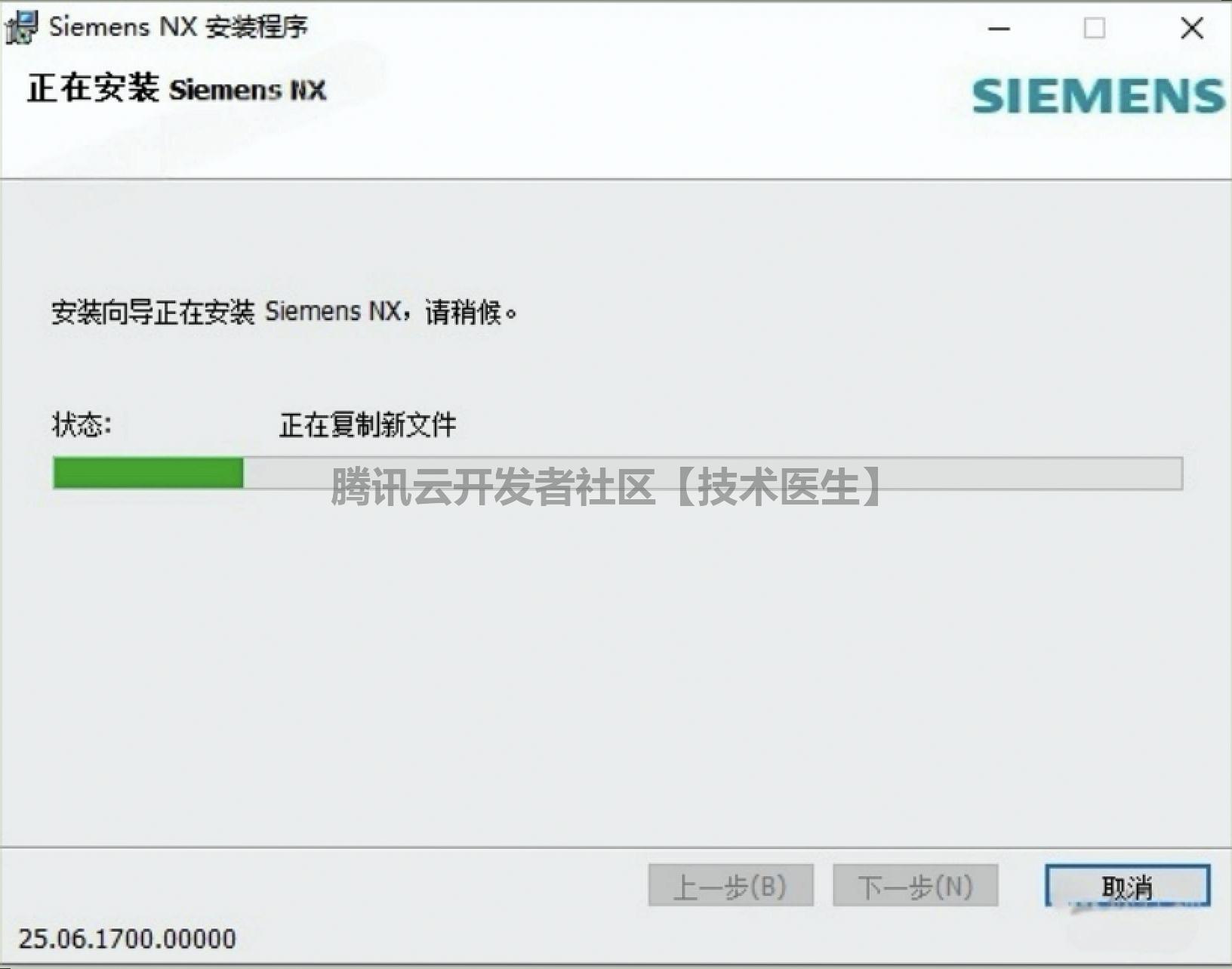
21.等待安装完成
进度条到 100%,显示 “安装成功”,别着急关,还没激活。
UG 安装教程及激活教程包含(UG 安装包下载)
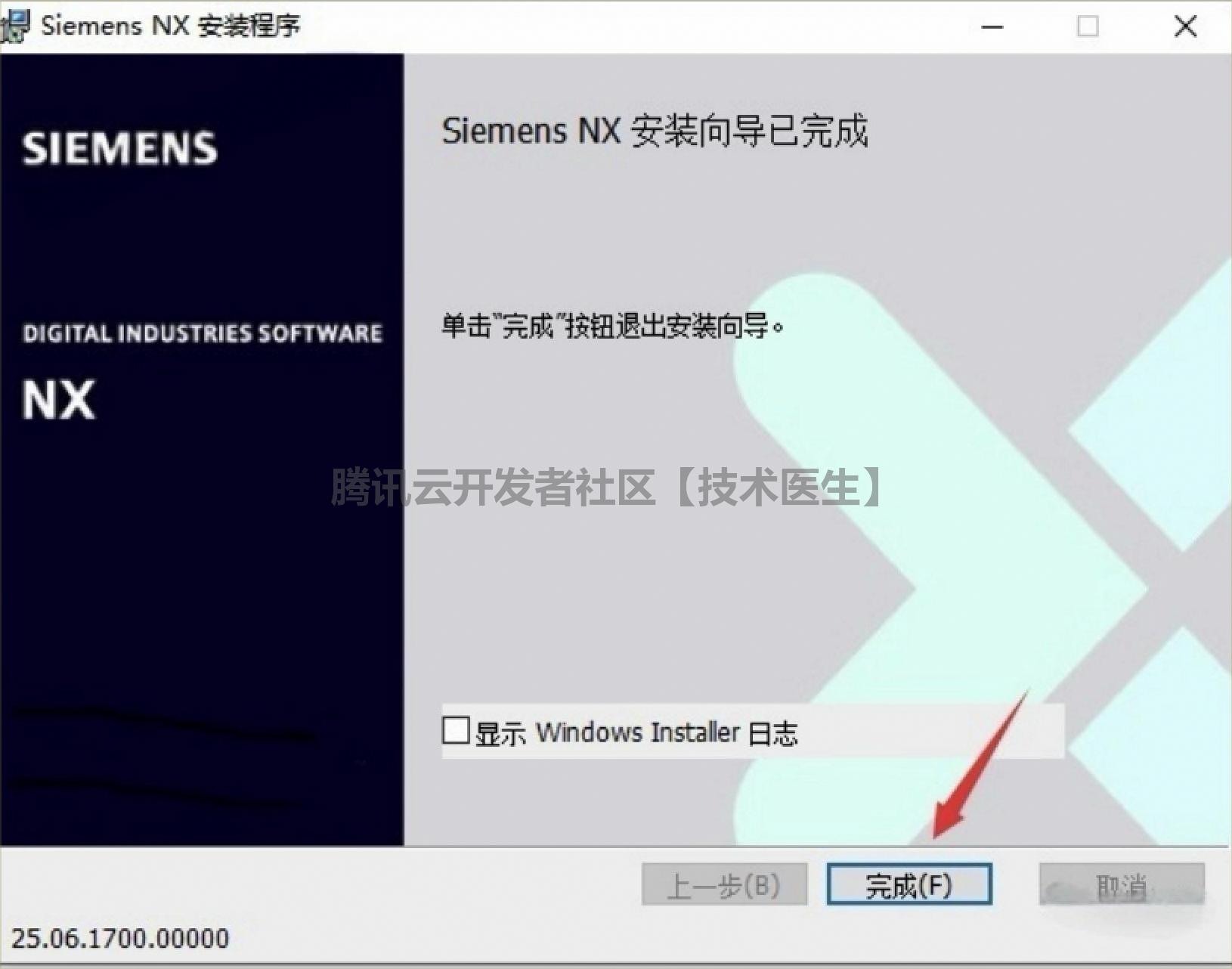
22.点击完成
点 “完成”,一定要把 “立即启动 NX” 的勾去掉,没激活启动会失败。
UG 安装教程及激活教程包含(UG 安装包下载)
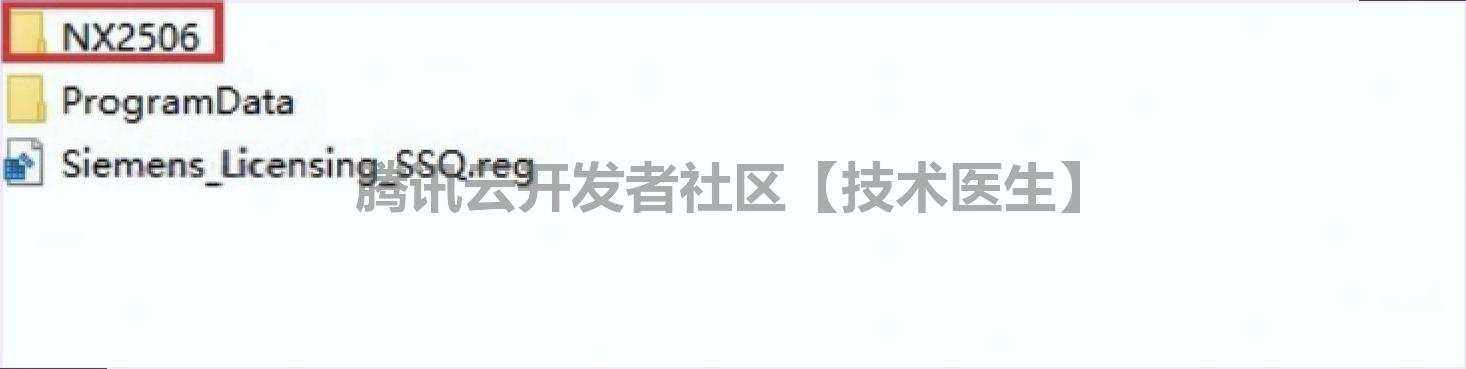
23.复制【】激活文件夹
回到安装包的【Crack】目录,找到 “” 文件夹(激活核心文件),右键点 “复制”。
UG 安装教程及激活教程包含(UG 安装包下载)
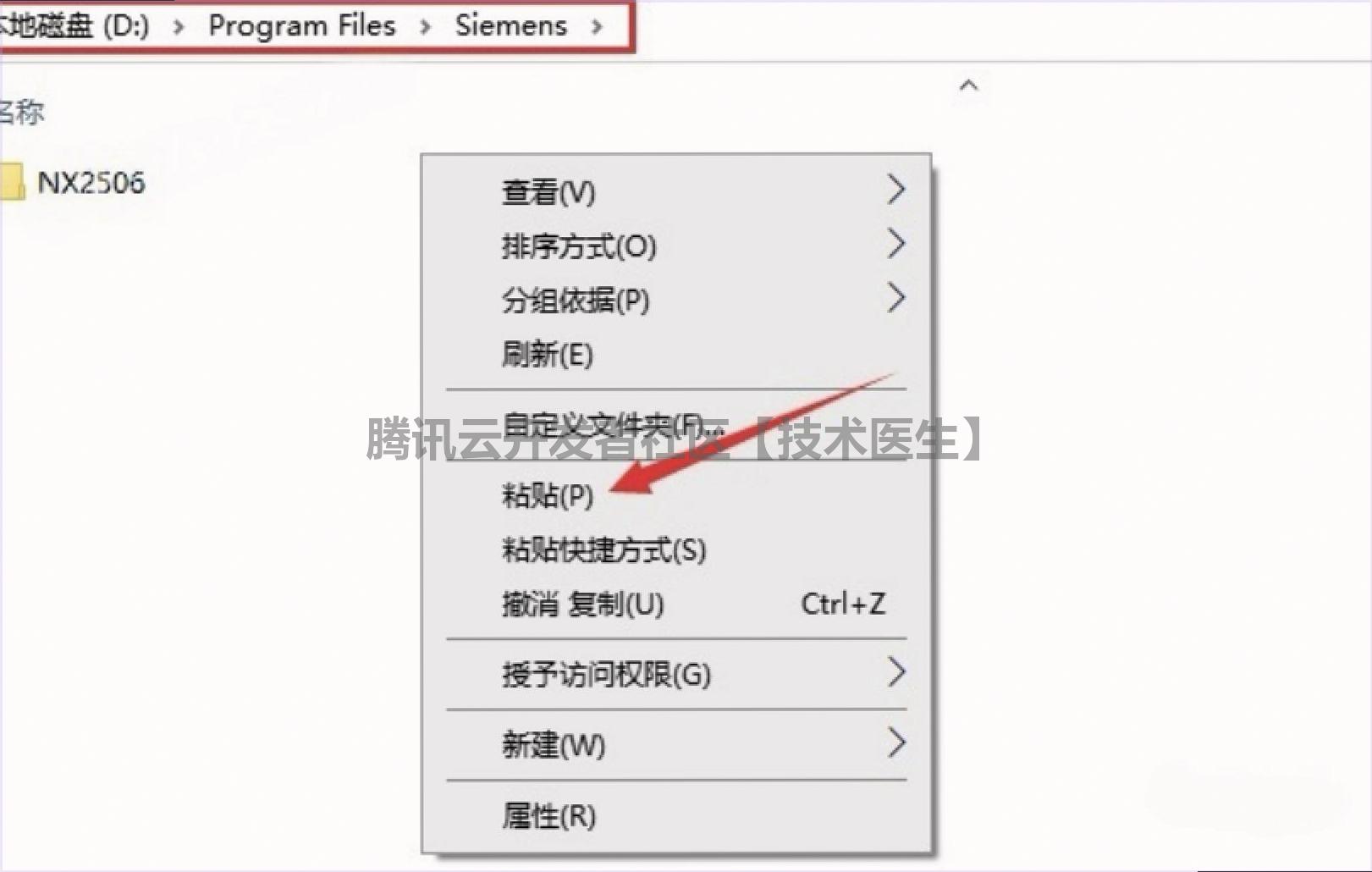
24.粘贴到安装路径
打开第 16 步改的路径(比如 “D:\ Files\”),在空白处右键点 “粘贴”,提示 “文件夹已存在”?正常,装主程序时生成过。
UG 安装教程及激活教程包含(UG 安装包下载)
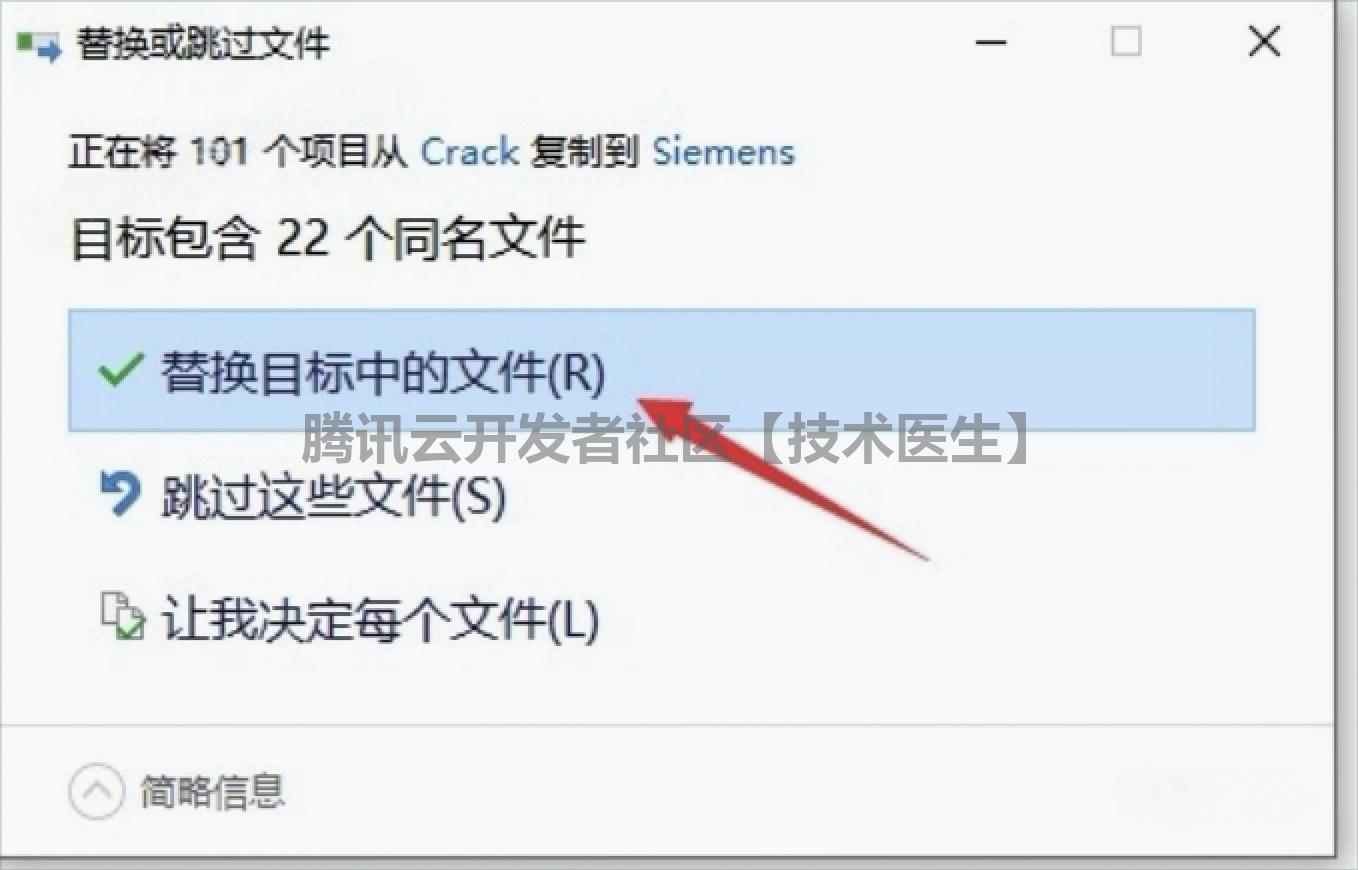
25.点击替换目标文件
弹出 “替换目标中的文件”,点 “替换”,不替换的话是试用版,到期用不了。
UG 安装教程及激活教程包含(UG 安装包下载)
26.从开始菜单运行 NX
点桌面左下角 “开始”,在 “所有应用” 里找 “UG NX 2506”,点一下运行;第一次启动慢,等 1-2 分钟,别以为没反应就关了。
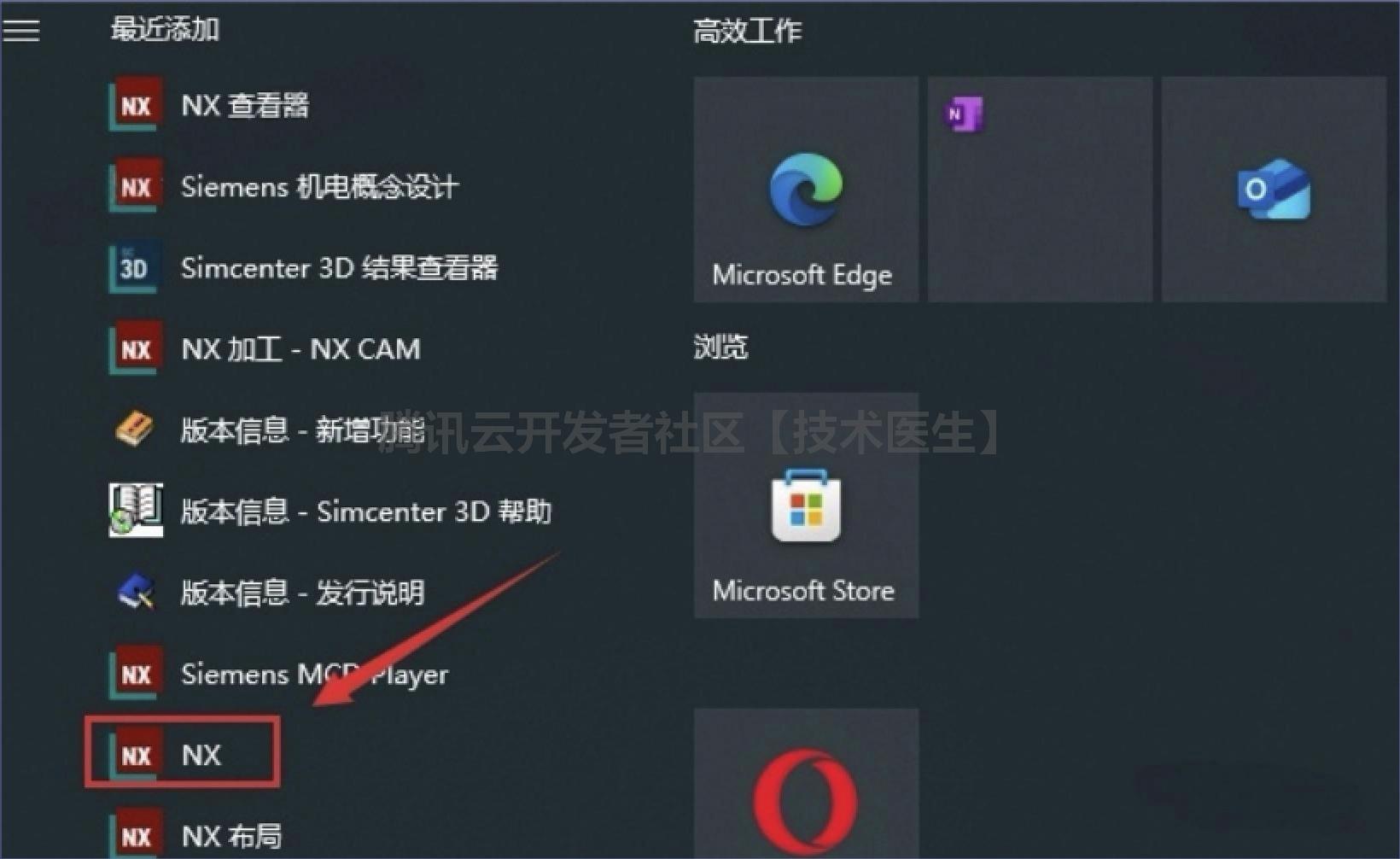
UG 安装教程及激活教程包含(UG 安装包下载)
27.点击同意
弹出用户协议,勾选 “我接受条款”,点 “同意”,不勾进不了软件。
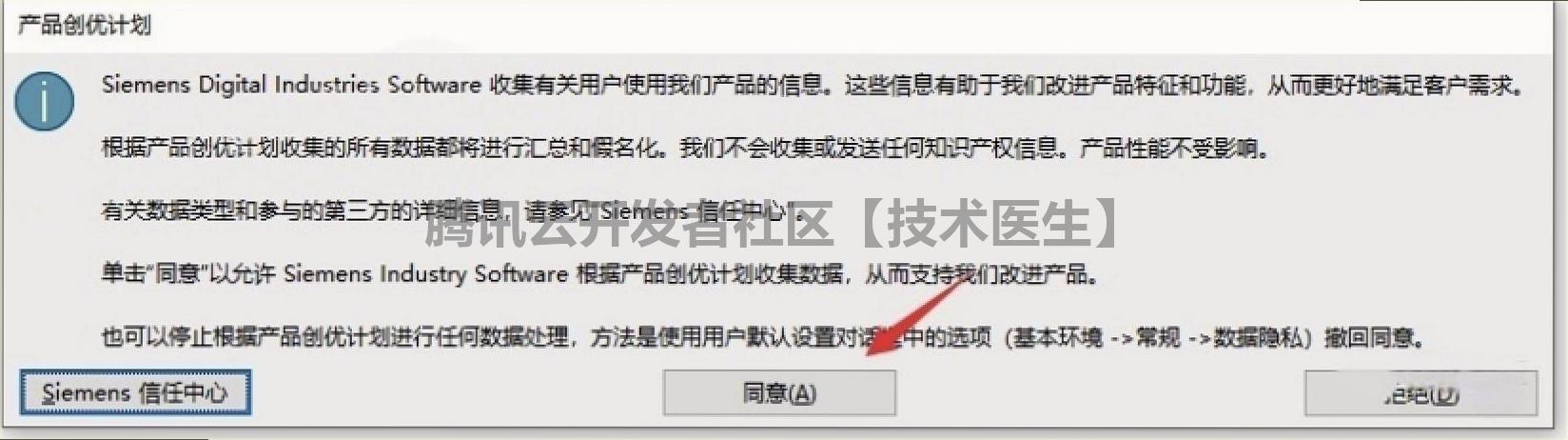
UG 安装教程及激活教程包含(UG 安装包下载)
28.安装完成
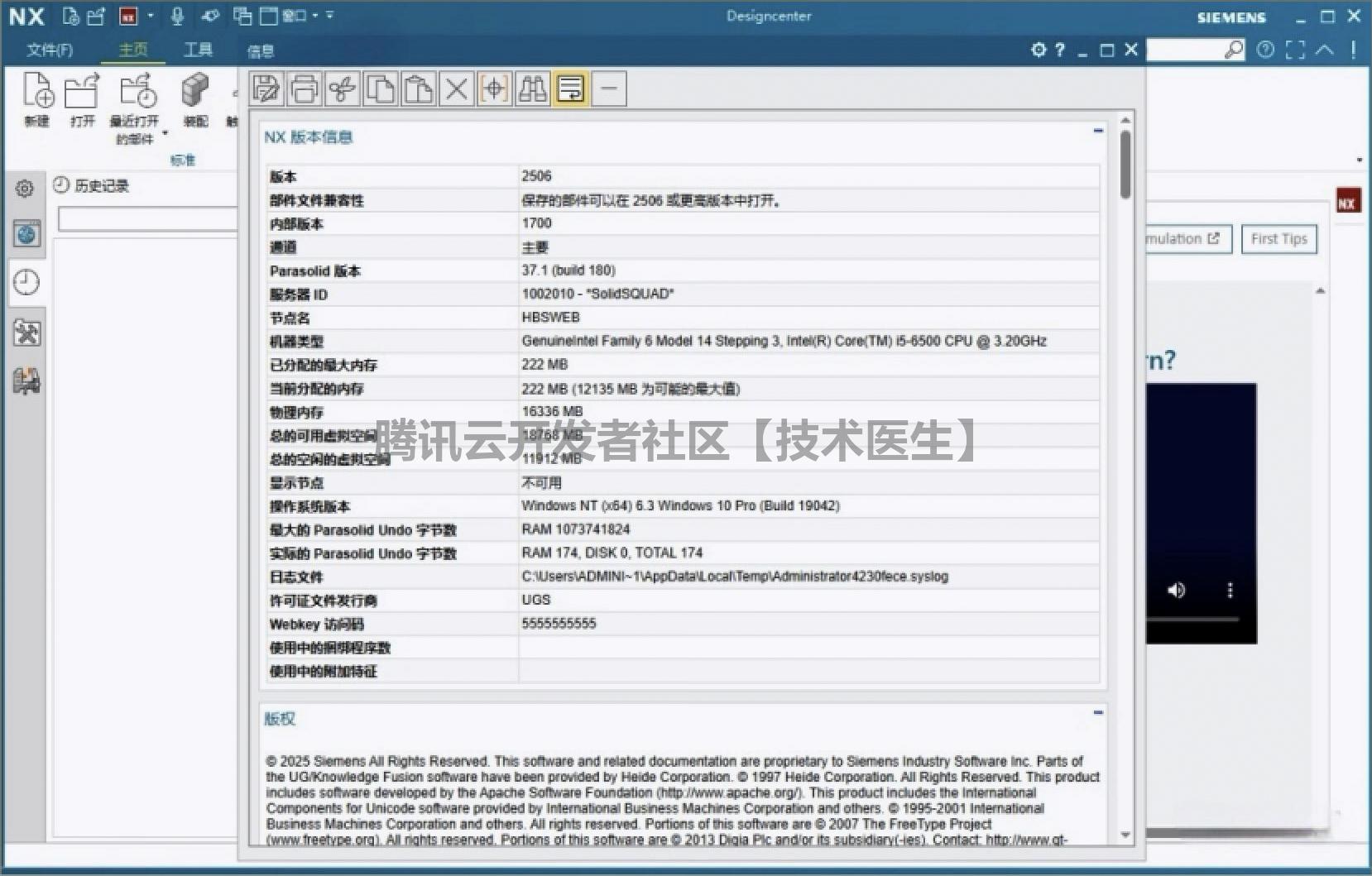
能看到 UG 工作界面(有 “建模”“仿真” 模块),就说明装好了!新建个模型文件试试,能打开就没问题。
五、UG NX 2506 应用案例(知道装完能干嘛)汽车模具设计:某汽车零部件厂用 UG NX 2506 画汽车保险杠模具,靠 “同步建模” 快速修改模具型腔尺寸,原本要 2 天的改模工作,1 小时就完成,还通过 “曲面分析” 确保模具表面光滑,生产出的保险杠贴合车身;航空零件仿真:航空企业用 UG NX 2506 做飞机发动机叶片仿真,设置高空低温环境,模拟叶片受力情况,提前发现薄弱点,避免实际飞行中出现故障;医疗设备加工:医疗公司设计完手术器械后,用 UG NX 2506 生成数控机床加工路径,导出后直接传到机床生产,不用人工编代码,加工精度达 0.01mm,符合医疗设备标准。
汽车模具设计:某汽车零部件厂用 UG NX 2506 画汽车保险杠模具,靠 “同步建模” 快速修改模具型腔尺寸,原本要 2 天的改模工作,1 小时就完成,还通过 “曲面分析” 确保模具表面光滑,生产出的保险杠贴合车身;
航空零件仿真:航空企业用 UG NX 2506 做飞机发动机叶片仿真,设置高空低温环境,模拟叶片受力情况,提前发现薄弱点,避免实际飞行中出现故障;
医疗设备加工:医疗公司设计完手术器械后,用 UG NX 2506 生成数控机床加工路径,导出后直接传到机床生产,不用人工编代码,加工精度达 0.01mm,符合医疗设备标准。
这些案例里的功能,装完 UG NX 2506 都能实操,新手可以从简单的零件建模开始练手,慢慢熟悉仿真、加工功能。
安装 UG 教程 激活 下载 包含
热门文章
-
杭州文海实验多名学生流鼻血,官方连夜成立联合工作组彻查工厂排放
-

万茜颜值进阶史:从青涩到“清冷系天花板”的蜕变之路
-

杨少华遗体告别仪式:亲友送别,赵本山送花圈,杨威杨议忙后事
-
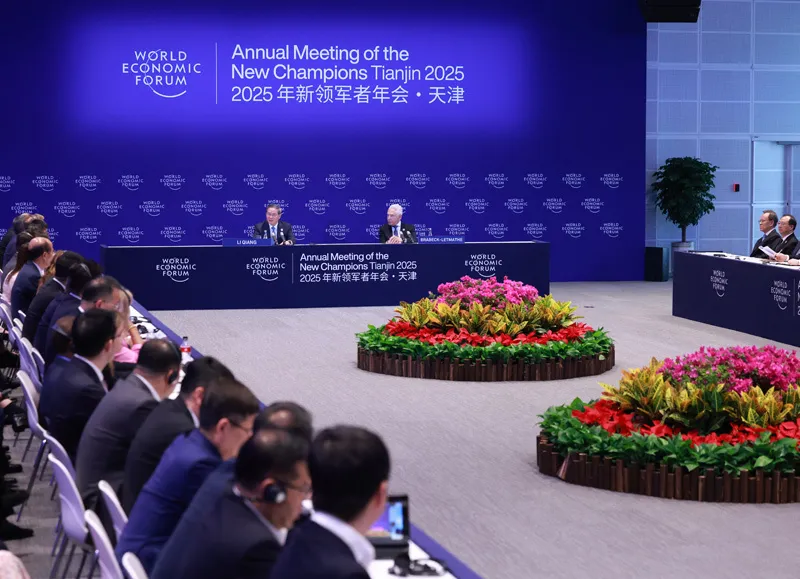
长江商学院自创办第一天起 始终以为中国和世界培养一批具有全球视野
-
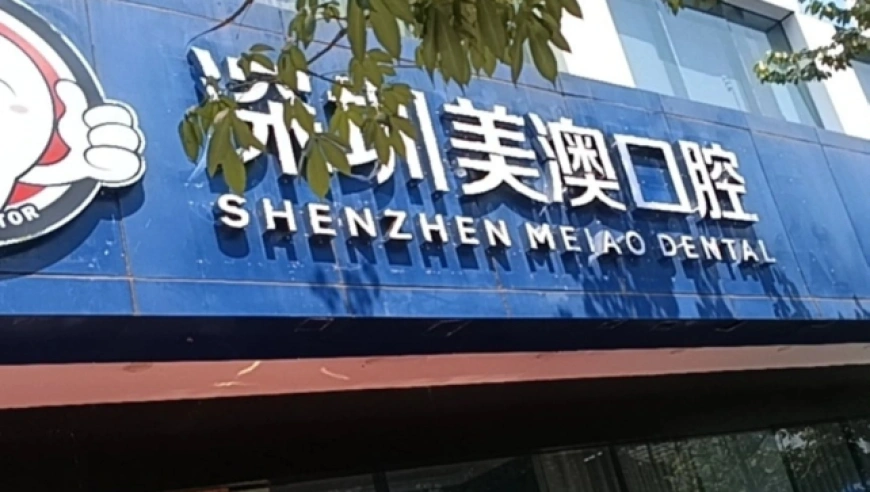
深圳南山区“美澳口腔”诊所“跑路”风波:数百患者维权,交款种牙却陷入困境
-

“超级工程”渐行渐近,重庆破局,宜昌“躺赢”?
-
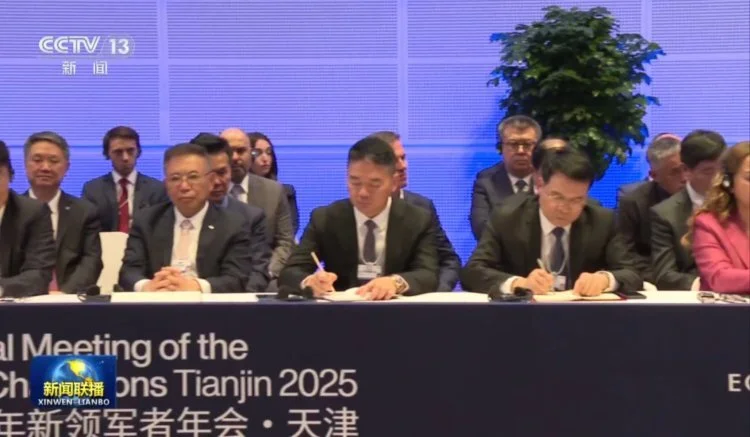
国务院总理李强在天津出席2025年夏季达沃斯论坛工商界代表座谈会
-
电脑恢复出厂设置步骤详解:备份数据及各操作要点
-

首份2025年中报周二亮相,12家公司净利润预增超10倍,华银电力暂居榜首
-
十三岁的星辰:云南女孩侯静怡短暂而明亮的一生
-

广州英华思力足球俱乐部翻译徐进遭日籍教练霸凌猝死,家属讨公道
-

巨子生物“变卦”背后:胶原蛋白检测风波与医美巨头商战