是一款专为操作系统设计的绘画软件,无论是初学者还是高级用户,都能在这款软件中找到适合自己的创作工具。本文将详细介绍的使用方法,帮助用户更好地掌握这款绘画软件。
### 一、软件安装与启动
首先,用户需要从官方网站或授权渠道下载安装包。安装过...

OpenCanvas绘画软件使用方法全解析,含安装、界面介绍
是一款专为操作系统设计的绘画软件,无论是初学者还是高级用户,都能在这款软件中找到适合自己的创作工具。本文将详细介绍的使用方法,帮助用户更好地掌握这款绘画软件。
### 一、软件安装与启动
首先,用户需要从官方网站或授权渠道下载安装包。安装过程相对简单,只需按照提示逐步操作即可。安装完成后,双击桌面上的图标即可启动软件。
### 二、界面介绍
的界面设计简洁明了,主要包括菜单栏、工具栏、画布区域以及属性面板等部分。菜单栏提供了丰富的功能选项,工具栏则包含了各种常用的绘画工具,画布区域是用户进行创作的核心区域,而属性面板则用于调整工具的参数设置。
### 三、基本功能使用
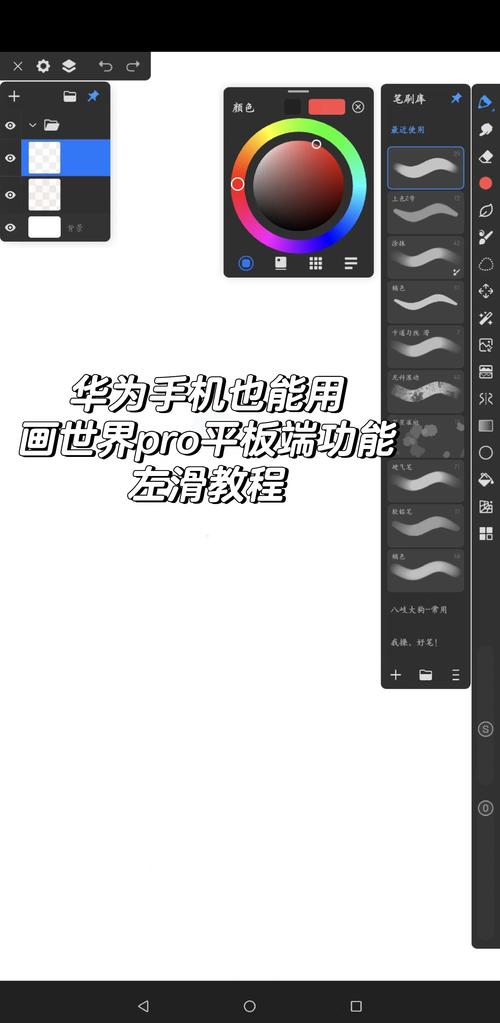
1. **创建新画布**:启动软件后,用户可以通过“文件”菜单选择“新建”来创建一个新的画布。在弹出的对话框中,可以设置画布的尺寸、分辨率以及背景颜色等参数。
2. **选择绘画工具**:在工具栏中,用户可以选择铅笔、画笔、橡皮擦、形状工具等多种绘画工具。每种工具都有其独特的参数设置,用户可以通过属性面板进行调整。
3. **调整画布视图**:为了方便创作,提供了缩放、平移以及旋转画布的功能。用户可以通过快捷键或菜单选项来实现这些操作。此外,还可以勾选“微调旋转/缩放视图的数值”选项,以便更精确地控制这些操作。
4. **图层管理**:支持图层功能,用户可以在不同的图层上进行创作,从而方便地进行修改和调整。通过图层面板,用户可以轻松管理各个图层。
### 四、高级功能探索
除了基本功能外,还提供了许多高级功能,如滤镜效果、文本工具、图像导入与导出等。这些功能可以进一步提升用户的创作效率和作品质量。
用户 工具 功能 画布 软件 图层
热门文章
-
杭州文海实验多名学生流鼻血,官方连夜成立联合工作组彻查工厂排放
-

万茜颜值进阶史:从青涩到“清冷系天花板”的蜕变之路
-

杨少华遗体告别仪式:亲友送别,赵本山送花圈,杨威杨议忙后事
-
长江商学院自创办第一天起 始终以为中国和世界培养一批具有全球视野
-
深圳南山区“美澳口腔”诊所“跑路”风波:数百患者维权,交款种牙却陷入困境
-

“超级工程”渐行渐近,重庆破局,宜昌“躺赢”?
-
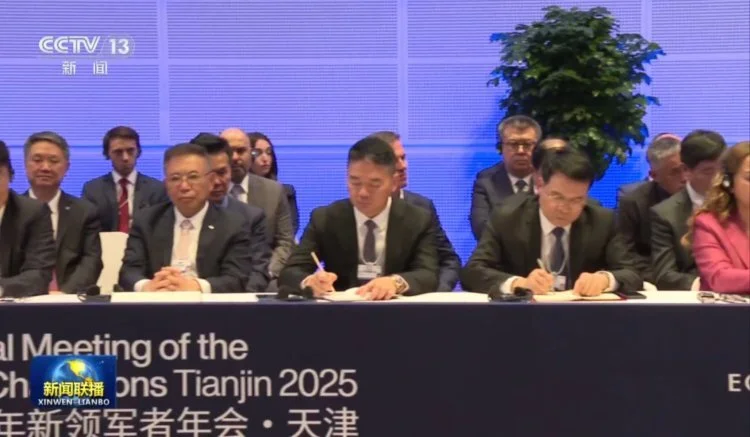
国务院总理李强在天津出席2025年夏季达沃斯论坛工商界代表座谈会
-
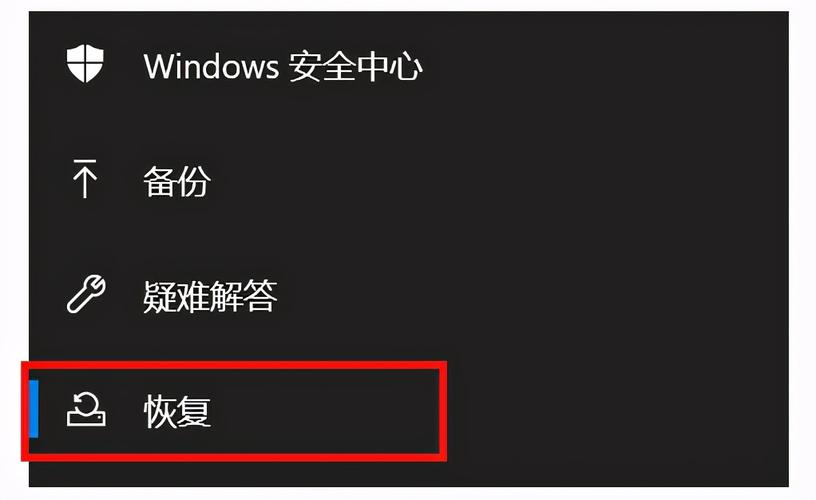
电脑恢复出厂设置步骤详解:备份数据及各操作要点
-

首份2025年中报周二亮相,12家公司净利润预增超10倍,华银电力暂居榜首
-

十三岁的星辰:云南女孩侯静怡短暂而明亮的一生
-
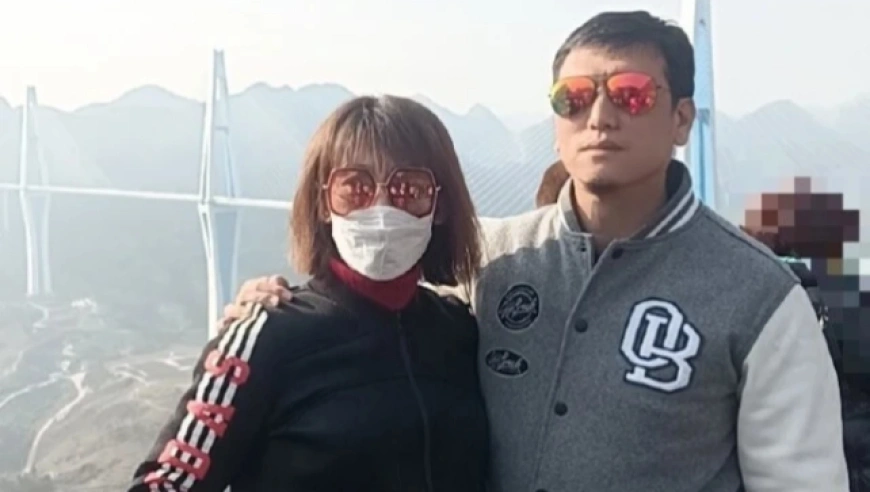
广州英华思力足球俱乐部翻译徐进遭日籍教练霸凌猝死,家属讨公道
-
巨子生物“变卦”背后:胶原蛋白检测风波与医美巨头商战
最近发表
-

张国立姜文甄子丹前妻曝光:明星家庭背后不为人知的辛酸
-

张国立姜文甄子丹前妻曝光:儿子是污点,干女儿争光
-
中国钢铁股票代码601005 重庆钢铁获宝武集团批复
-

网购怀孕B超单骗婚案曝光,定制逼真报告单竟如此简单?
-
AI预测胎儿长相服务走红,怀孕24周四维彩超图成关键
-

春季火灾防控:渝消蓝盾讲师团深入多地开展安全培训
-
电路板上key是什么意思?一篇文章看懂按键模块作用
-

论文数据出错别慌,联系编辑这样改最稳妥
-

张国立演艺路坎坷却总能逢凶化吉,生活中却有憋屈难题
-
如何让服务器自动下载网页图片并替换链接,超简单三步搞定
-
中科创投昆仑(新疆)能源有限公司何时上市及业务范围
-

钢铁股代码大全:88家上市公司名单一览