我们的小程序中有一个功能,会根据用户信息生成图片,并可以保存到相册。第一次是使用前端发起请求,后端生成图片上传到阿里云后给前端返回图片地址,但是上线后发现图片出来的很慢,平均要6~7秒。第二次是使用小程序的 api 在前端绘制图片,可达到...

小程序生成图片保存相册功能:前端绘制遇多屏适配问题?
我们的小程序中有一个功能,会根据用户信息生成图片,并可以保存到相册。第一次是使用前端发起请求,后端生成图片上传到阿里云后给前端返回图片地址,但是上线后发现图片出来的很慢,平均要6~7秒。第二次是使用小程序的 api 在前端绘制图片,可达到平局在3秒左右,但这个过程也遇到了一些问题,描述如下。
多屏幕适配问题
设计稿是基于 375 * 667 尺寸的,如果是用 image 显示图片,我们可以通过计算或使用适配的单位来进行多屏适配。但是 中不能使用适配的单位,但是可以获取到屏幕的宽度,自己计算每一个尺寸应该有多大,比较麻烦。更好的做法是在绘制前使用 .scale api 进行缩放,后面直接使用设计稿中固定的尺寸绘制即可。
绘制圆形用户微信头像
中绘制图片时,需要先使用 wx. api 下载文件到本地,再使用返回的临时路径绘制图片。注意下载的图片的域名需要添加在 合法域名中,否则 iOS 不显示图片。之后使用 .clip api 将图片切成圆形。
居中显示不同样式的文字
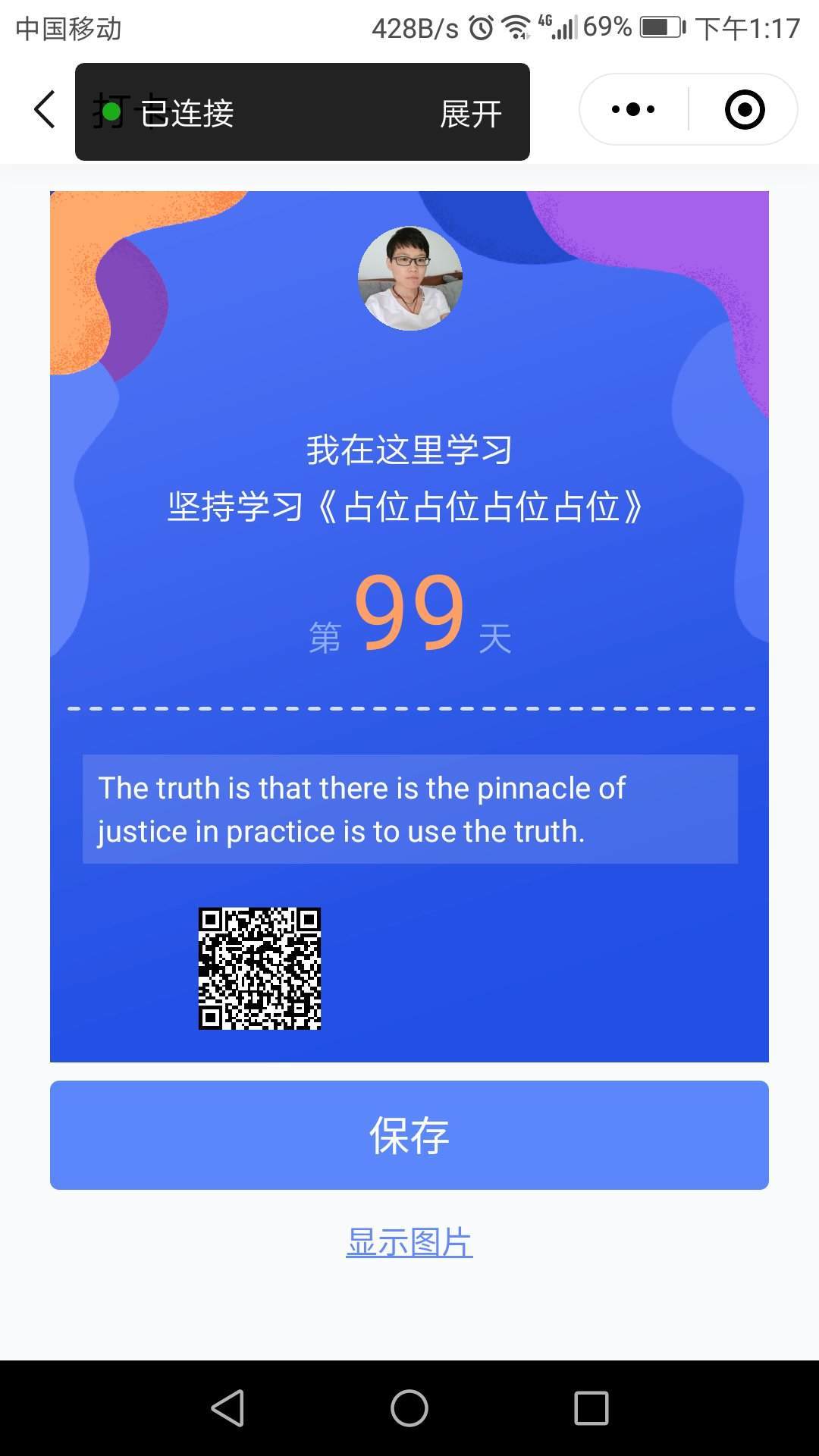
图片的中间需要显示“第 xxx 天”,整行文字需要居中显示,但数字的字体比较大,因此无法直接使用 . api 进行文字居中设置。可使用 .
api 先计算出数字显示需要的宽度,然后将 “第 ” 和 “ 天” 放在计算后的位置居右和距左对齐。
Modal 形式的图片被 覆盖
属于原生组件,层级是最高的,页面中如果有需要弹出 Modal 的地方,是无法显示在 上面的。经试验,如果使用两个 ,是可以达到一个 在另一个 上面的,但是因为我们的项目中弹出的 Modal 有一个按钮,因此无法使用这种方式。我们采用了在屏幕的外面绘制图片,绝对定位,top 为负值,然后下载到本地,用 image 标签引用本地路径来显示图片。
完整示例代码
123456789101112131415161718192021222324252627282930313233343536373839404142434445464748495051525354555657585960616263646566676869707172737475767778798081828384858687888990919293949596979899100101102103104105106107108109110111112113114115116117118119120121122123124125126127128129130131132133134135136137138139140141142143144145146
// 图片宽度为 330,该值为图片水平居中的位置const midpoint = 330 / 2;Page({...onLoad(this: PageData, options: Options) {this.canvasContext = canvasContext;// 多屏幕适配问题canvasContext.scale(app.globalData.windowWidth / 375,app.globalData.windowWidth / 375,);canvasContext.drawImage(`../../images/clock_bg.png`, 0, 0, 330, 400);canvasContext.setTextAlign('center');canvasContext.setFillStyle('white');canvasContext.setFontSize(16);canvasContext.fillText(`我在这里学习`, midpoint, 124);canvasContext.fillText(`坚持学习《占位占位占位占位》`, midpoint, 150);canvasContext.setFillStyle('rgba(255, 255, 255, 0.15)');canvasContext.fillRect(15, 258, 300, 50);canvasContext.setFillStyle('#8FADFF');canvasContext.setFontSize(14);canvasContext.setTextAlign('left');canvasContext.setFillStyle('#fff');canvasContext.fillText('The truth is that there is the pinnacle of', 22, 278);canvasContext.fillText('justice in practice is to use the truth.', 22, 298);canvasContext.setTextAlign('center');canvasContext.draw();// 用户头像this.drawAvatar(wxInfo);// 二维码this.drawQrcode();// 天数this.drawDays();},drawAvatar(this: PageData, wxInfo: WxInfo) {const canvasContext = this.canvasContext;wx.downloadFile({url: 'path to avatar',success: res => {// 绘制圆形用户微信头像canvasContext.beginPath();canvasContext.arc(midpoint, 40, 24, 0, 2 * Math.PI);canvasContext.clip();canvasContext.drawImage(res.tempFilePath, midpoint - 24, 16, 48, 48);canvasContext.setFontSize(12);canvasContext.draw(true, () => {this.setData({showAvatar: true,canSave: this.data.showDays && this.data.showQrcode,},() => {this.saveTempImage();},);});},fail: () => {this.drawAvatar();},});},drawQrcode(this: PageData) {const canvasContext = this.canvasContext;wx.downloadFile({url: 'https://res.wx.qq.com/mpres/htmledition/images/mp_qrcode3a7b38.gif',success: res => {canvasContext.drawImage(res.tempFilePath, 68, 328, 56, 56);canvasContext.draw(true, () => {this.setData({showQrcode: true,canSave: this.data.showAvatar && this.data.showDays,},() => {this.saveTempImage();},);});},fail: () => {this.drawQrcode();},});},drawDays(this: PageData) {const canvasContext = this.canvasContext;// 居中显示不同样式的文字canvasContext.setFontSize(48);const days = '99';const dayWidth = canvasContext.measureText(days).width / 2;canvasContext.setFillStyle('#8FADFF');canvasContext.setFontSize(16);canvasContext.setTextAlign('right');canvasContext.fillText('第 ', midpoint - dayWidth, 210);canvasContext.setFillStyle('#FF9F65');canvasContext.setFontSize(48);canvasContext.setTextAlign('center');canvasContext.fillText(days, midpoint, 210);canvasContext.setFillStyle('#8FADFF');canvasContext.setFontSize(16);canvasContext.setTextAlign('left');canvasContext.fillText(' 天', midpoint + dayWidth, 210);canvasContext.draw(true, () => {this.setData({showDays: true,canSave: this.data.showAvatar && this.data.showQrcode,},() => {this.saveTempImage();},);});},saveTempImage(this: PageData) {// 下载图片if (this.data.canSave && !this.data.saving) {this.setData({saving: true,});wx.canvasToTempFilePath({canvasId: 'clockImage',success: res => {// image 组件的 src 值为 clockImagePaththis.setData({clockImagePath: res.tempFilePath,});this.setData({saving: false,});},fail: () => {this.setData({saving: false,});},});}},});

图片 使用 midpoint 显示 绘制 canvasContext.setFillStyle
热门文章
-
杭州文海实验多名学生流鼻血,官方连夜成立联合工作组彻查工厂排放
-

万茜颜值进阶史:从青涩到“清冷系天花板”的蜕变之路
-

杨少华遗体告别仪式:亲友送别,赵本山送花圈,杨威杨议忙后事
-

长江商学院自创办第一天起 始终以为中国和世界培养一批具有全球视野
-

深圳南山区“美澳口腔”诊所“跑路”风波:数百患者维权,交款种牙却陷入困境
-

“超级工程”渐行渐近,重庆破局,宜昌“躺赢”?
-

国务院总理李强在天津出席2025年夏季达沃斯论坛工商界代表座谈会
-
电脑恢复出厂设置步骤详解:备份数据及各操作要点
-

首份2025年中报周二亮相,12家公司净利润预增超10倍,华银电力暂居榜首
-
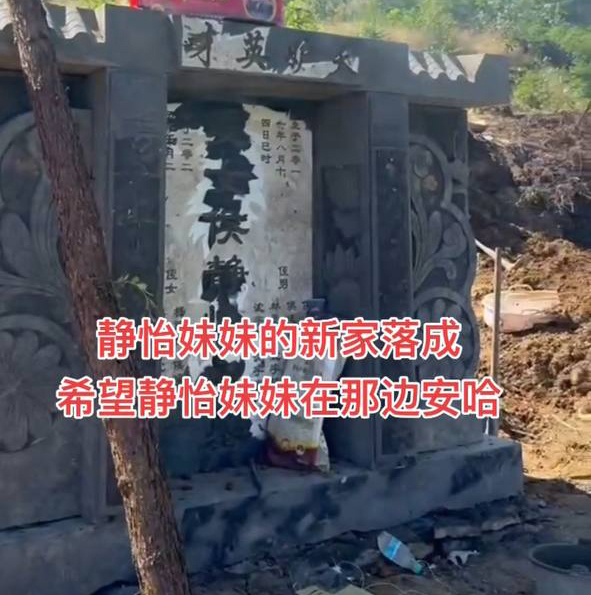
十三岁的星辰:云南女孩侯静怡短暂而明亮的一生
-

广州英华思力足球俱乐部翻译徐进遭日籍教练霸凌猝死,家属讨公道
-

巨子生物“变卦”背后:胶原蛋白检测风波与医美巨头商战
最近发表
-

张国立姜文甄子丹前妻曝光:明星家庭背后不为人知的辛酸
-
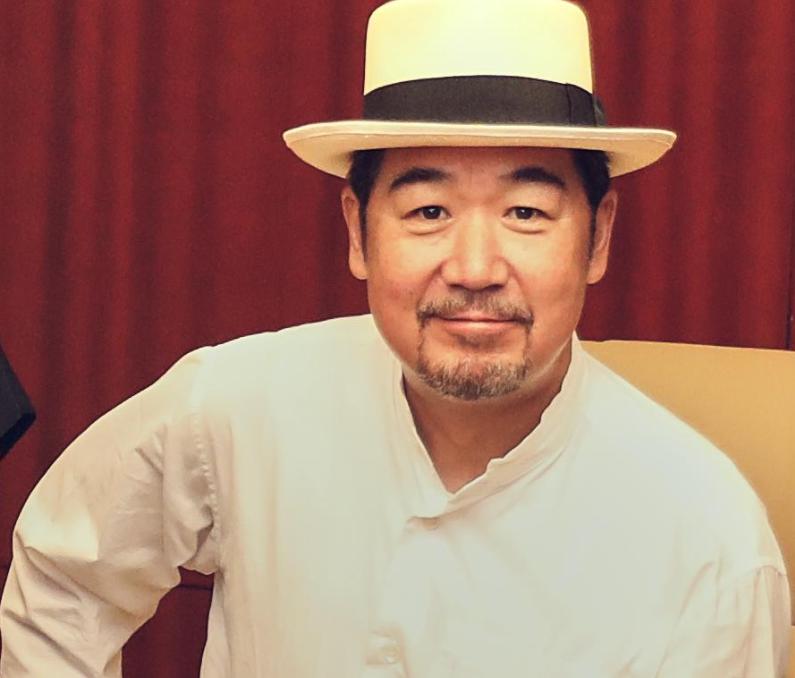
张国立姜文甄子丹前妻曝光:儿子是污点,干女儿争光
-
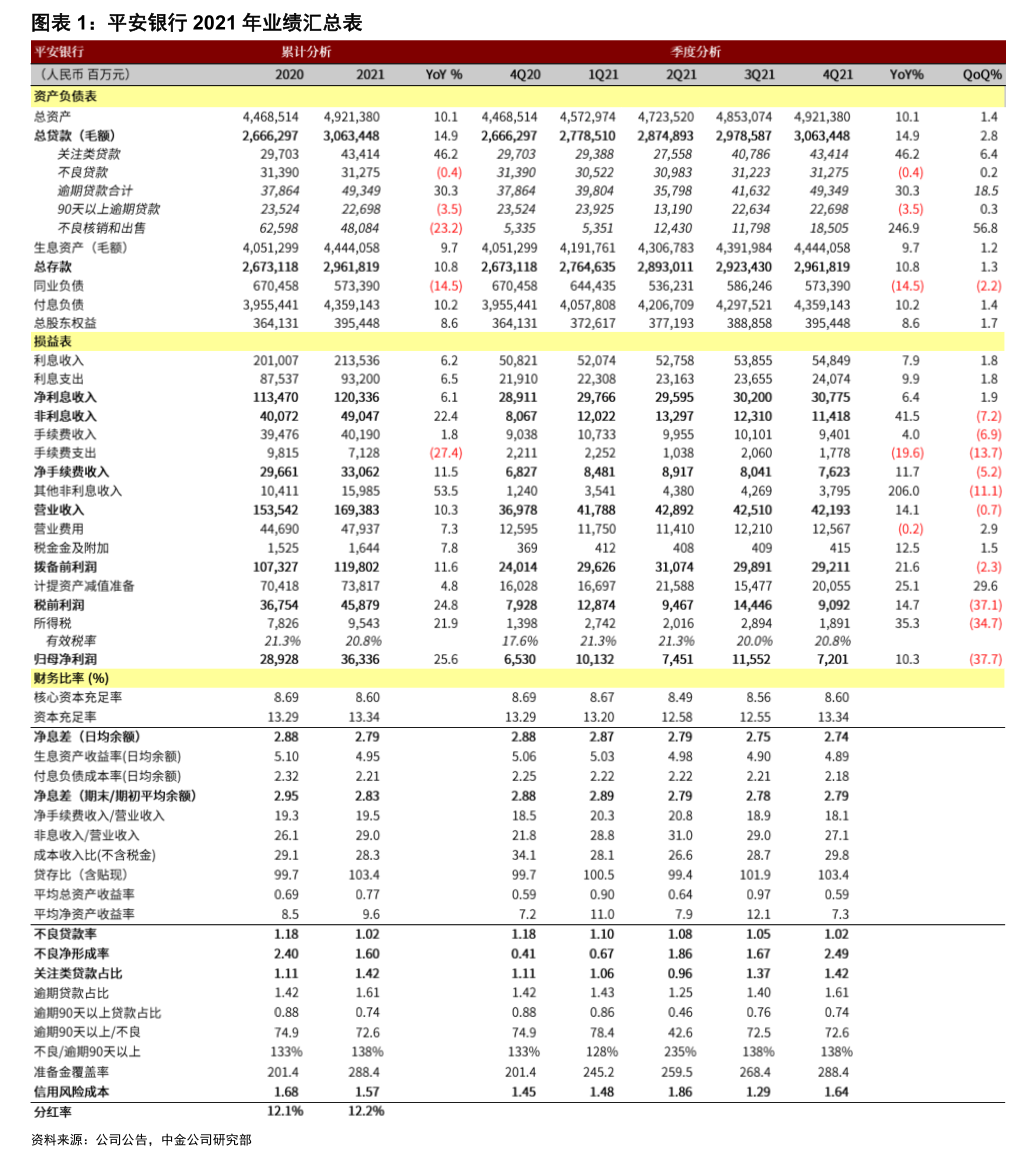
中国钢铁股票代码601005 重庆钢铁获宝武集团批复
-

网购怀孕B超单骗婚案曝光,定制逼真报告单竟如此简单?
-
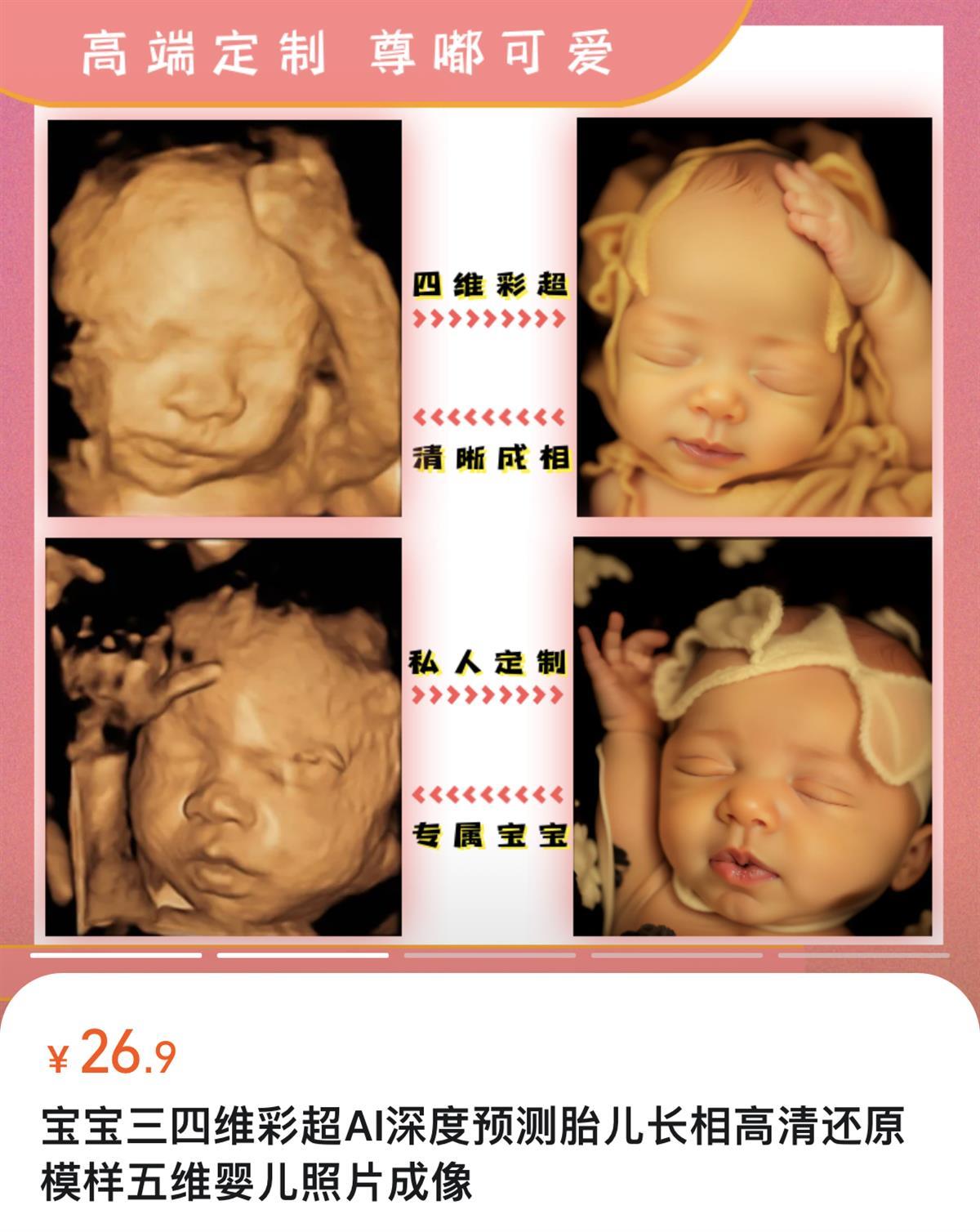
AI预测胎儿长相服务走红,怀孕24周四维彩超图成关键
-

春季火灾防控:渝消蓝盾讲师团深入多地开展安全培训
-
电路板上key是什么意思?一篇文章看懂按键模块作用
-

论文数据出错别慌,联系编辑这样改最稳妥
-

张国立演艺路坎坷却总能逢凶化吉,生活中却有憋屈难题
-
如何让服务器自动下载网页图片并替换链接,超简单三步搞定
-
中科创投昆仑(新疆)能源有限公司何时上市及业务范围
-

钢铁股代码大全:88家上市公司名单一览